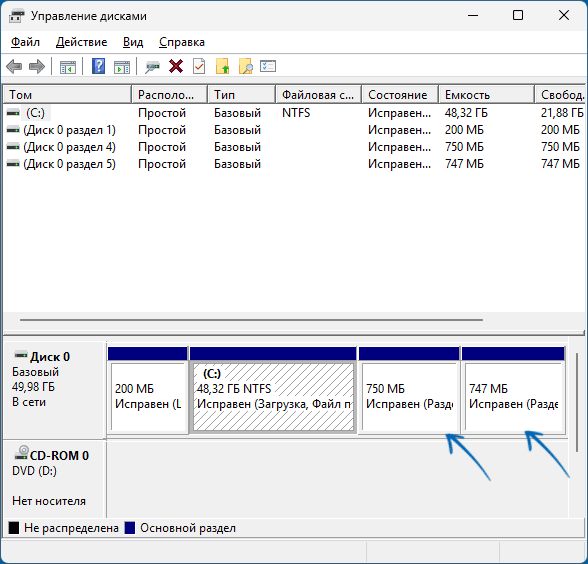
После переустановки Windows 11/10 некоторые пользователи могут столкнуться с тем, что на диске присутствует несколько разделов восстановления, обычно — один от текущей установки и один — артефакт предыдущей.
В этой инструкции подробно о том, как разобраться в том, какой из разделов восстановления используется в настоящий момент времени и удалить ненужные.
Определение нужного раздела восстановление и удаление лишнего
Для того, чтобы узнать, какой именно из разделов «актуальный» и используется текущей системой, достаточно выполнить следующие шаги:
- Запустите командную строку от имени администратора и введите команду
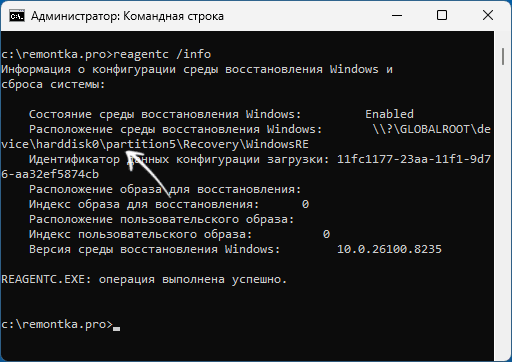
reagentc /info
- В результате в строке «Расположение среды восстановления» вы увидите строку, начинающуюся с указания на номер диска и раздела диска, где она находится, например:
\?GLOBALROOTdeviceharddisk0partition5
что сообщает нам о том, что раздел находится на Диске 0, раздел 5.
На некоторых фирменных ПК и ноутбуках может быть также заводской раздел восстановления с образом системы (10+ Гб) для быстрого сброса, в этом случае вы можете увидеть путь к нему в «Расположение образа для восстановления».
Определив «правильный раздел», ненужный можно удалить, однако здесь следует учесть некоторые нюансы:
- Если лишний раздел находится в конце физического диска, а нужный — прямо перед ним, освобождённое пространство будет затруднительно присоединить к обычным разделам, здесь потребуются сторонние программы и даже с их помощью можно столкнуться со сложностями.
- В описанным выше варианте одним из рабочих способов будет отключение среды восстановления с помощью reagentc /disable удаление сразу двух разделов восстановления, расширение тома на нужное пространство и последующее ручное создание раздела восстановления.
Удалить раздел восстановления в «Управлении дисками» не получится, Windows защищает его. Однако, мы можем сделать это в командной строке:
- Запустите командную строку от имени администратора.
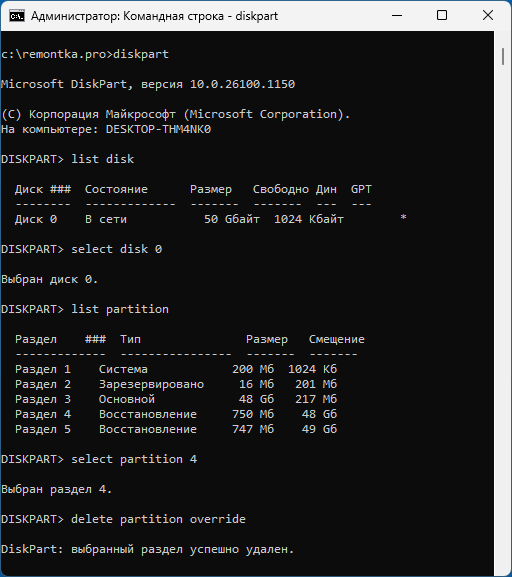
- По порядку введите команды (заменив N на номер диска с лишним разделом восстановления):
diskpart list disk select disk N list partition
- Определите номер подлежащего удалению раздела (далее — M) и введите команды:
select partition M delete partition override exit
- Готово, раздел будет успешно удалён:
Дальнейшие действия будут отличаться в зависимости от структуры разделов и задач. Например, в случае расположения свободного пространства как на скриншоте ниже (прилегание незанятого пространства справа вплотную к разделу с системой/данными):
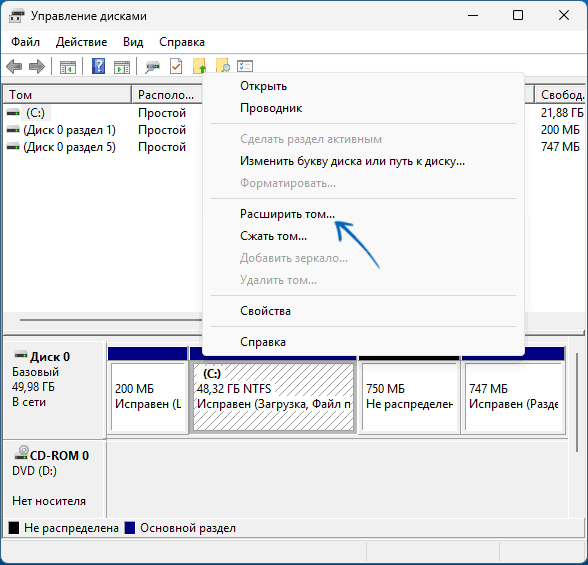
вы можете нажать правой кнопкой мыши по разделу с данными, выбрать «Расширить том» и расширить его на всё высвобожденное пространство.
В ситуации, которую я описывал в «нюансах» (освобожденное пространство находится после раздела восстановления), действия усложнятся и потребуют использования сторонних программ и сразу нескольких действий, например:
- Расширение раздела восстановления (рабочего) вправо на всё высвобожденное пространство.
- Сужение его слева.
- Включение высвобожденного пространства к разделу с данными.
Сделать это можно в таких программах как Macrorit Partition Expert, NIUBI Partition Editor и других.
В случае если у вас остаются вопросы или ситуация с двумя разделами восстановления отличается от описанной, расскажите о деталях в комментариях ниже, попробуем разобраться.