Ошибка с кодом 32 «Драйвер для этого устройства был отключен. Возможно, необходимые функции выполняет другой драйвер» в диспетчере устройств Windows 11/10 в отличие от других ошибок такого рода обычно не связана напрямую с драйвером или самим устройством, а потому пользователям бывает сложно разобраться с ней.
В этой инструкции подробно о том, что может вызывать ошибку «Код 32» в диспетчере устройств и способах её исправить.
Повреждение реестра или отключение служб
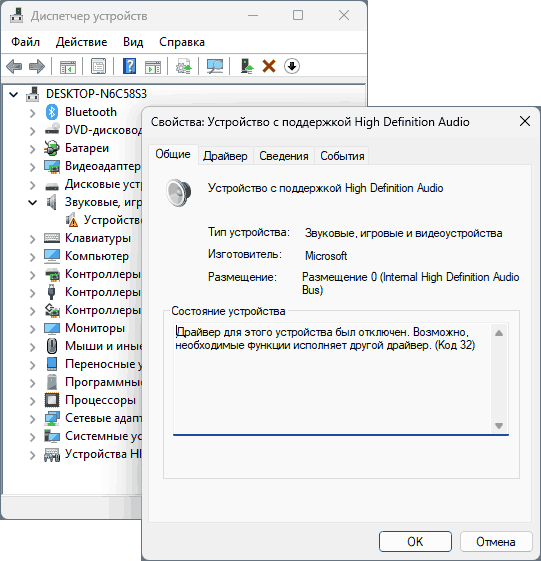
Основная причина ошибки «Драйвер для этого устройства был отключен» не отключение самого устройства или его драйвера как такового, а повреждения в реестре или излишняя «оптимизация» в части служб.
Помимо непосредственно драйвера устройства для его работы используется и системная служба Windows 11/10. Если она отключена (или вовсе отсутствует), это приведёт к появлению жёлтого восклицательного знака и ошибки с кодом 32.
Основной вариант решения:
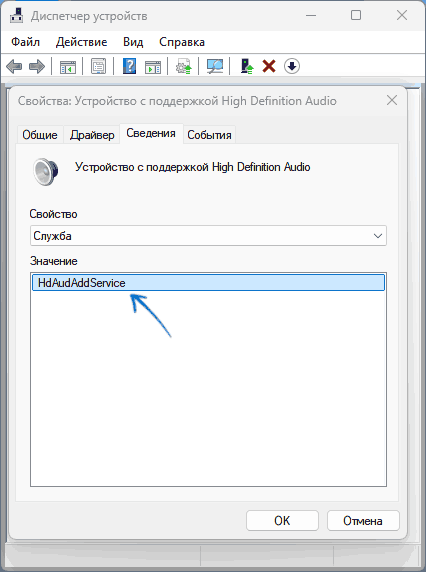
- Откройте свойства устройства с ошибкой и перейдите на вкладку «Сведения», выберите пункт «Служба» в списке «Свойство». Это имя потребуется на следующем шаге.
- Нажмите клавиши Win+R, введите regedit и нажмите Entrer для запуска редактора реестра. В редакторе реестра перейдите к разделу
HKEY_LOCAL_MACHINESYSTEMCurrentControlSetServicesИМЯ_СЛУЖБЫ
- Обратите внимание на значение параметра с именем Start в правой панели редактора реестра. Если оно равно 4, дважды нажмите по параметру и задайте значение 3 (запуск «Вручную», то есть, когда будет запрошена) или 2 («Автоматически»).
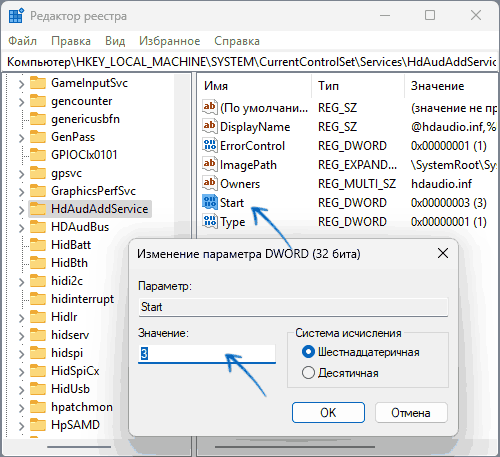
- Примените настройки, закройте редактор реестра и перезагрузите компьютер.
Если проблема была именно в этом, что чаще всего и происходит, после перезагрузки она будет решена.
Другие варианты
Шаги из предыдущего раздела чаще всего срабатывают для рассматриваемой ошибки, однако в некоторых случаях возможны и иные причины и, соответственно, решения:
- Повреждение системных файлов Windows. Для исправления запустите командную строку от имени администратора и по порядку выполните две команды
dism /online /cleanup-image /restorehealth sfc /scannow
После чего перезагрузите компьютер.
- При наличии точек восстановления системы попробуйте использовать их. Нажмите клавиши Win+R на клавиатуре, введите rstrui и нажмите Enter, выберите точку восстановления на дату, когда проблема не наблюдалась.
- Конфликт драйверов. В редких случаях ошибка может быть вызвана конфликтом нескольких драйверов одного и того же устройства. Решение в зависимости от конкретного устройства может отличаться, но самое простое, что можно попробовать: нажать правой кнопкой мыши по устройству с ошибкой, выбрать пункт «Удалить», отметить опцию удаления драйвера. После удаления устройства либо перезагрузите компьютер, либо выберите «Действие» — «Обновить конфигурацию оборудования» в главном меню диспетчера устройств.
- Если ошибка появляется при включении компьютера или ноутбука, но автоматически исчезает после перезагрузки, попробуйте отключить быстрый запуск Windows.
- В случае, если вы не скачивали и не устанавливали драйверы устройств вручную (после самостоятельной установки Windows) с официального сайта производителя материнской платы или ноутбука для вашей модели устройства, настоятельно рекомендую это сделать, причем начать со всех драйверов раздела «Чипсет». Да, Windows 11/10 автоматически устанавливает совместимые драйверы для большинства устройств, но не всегда лучшие (хотя часто и более новые, чем те, которые предлагаются на официальном сайте).
- Если вы установили какую-то «очень оптимизированную сборку» Windows, причина может быть именно в этой оптимизации. Настоятельно рекомендую использовать оригинальные образы системы.
- Редко: влияние сторонних антивирусов или, наоборот, вирусов. Если есть подозрение на это, проверьте компьютер с помощью KVRT или иных средств, проверьте, работает ли устройство в режиме чистой загрузки или в безопасном режиме.
В крайнем случае вы можете попробовать выполнить «Обновление на месте», это также может помочь исправить ошибку.