При входе в Windows 11 некоторые пользователи могут видеть экран «Другой пользователь» с предложением ввести имя пользователя и пароль для входа в систему вместо простого выбора пользователя и указания пароля или ПИН-кода, как это происходит обычно.
В этой инструкции о том, чем может быть вызвано такое поведение и как исправить ситуацию, если вы с ней столкнулись.
Отключение показа имени пользователя как причина появления экрана

Экран «Другой пользователь. Введите имя пользователя и пароль» при входе в Windows появляется в том случае, если в политиках безопасности был настроен запрет отображения списка пользователей и последнего вошедшего пользователя. Если вы не настраивали этого вручную, причины включения политики могут быть следующими:
- Подключение рабочей или учебной учётной записи, где используются политики организации, включающие в себя «Скрывать последнего пользователя».
- Различные «твикеры» и программы приватности иногда могут приводить к такому эффекту при использовании в режиме «применить всё, что есть».
- Редко — сторонние антивирусы и программы безопасности в режиме усиленной безопасности.
Рассматриваемая ситуация не является серьёзной проблемой и, если требуется вернуть стандартное поведение при входе в систему, обычно это сравнительно легко сделать.
Исключение — использование учётной записи организации или учебной учётной записи, так как в этом случае управление политиками производится не локально. Но и это решаемо, если использование такой учётной записи не является необходимым.
Способы убрать экран «Другой пользователь»
Прежде чем приступить, учитывайте: если вы столкнулись с появлением экрана «Другой пользователь» при входе в Windows 11, для входа вам потребуется ввести актуальное имя пользователя (для учётной записи Майкрософт может сработать ввод E-mail), а затем — пароль (не ПИН-код). Если пароль не использовался и не был задан, просто оставьте поле пустым, не вводите в него ничего.
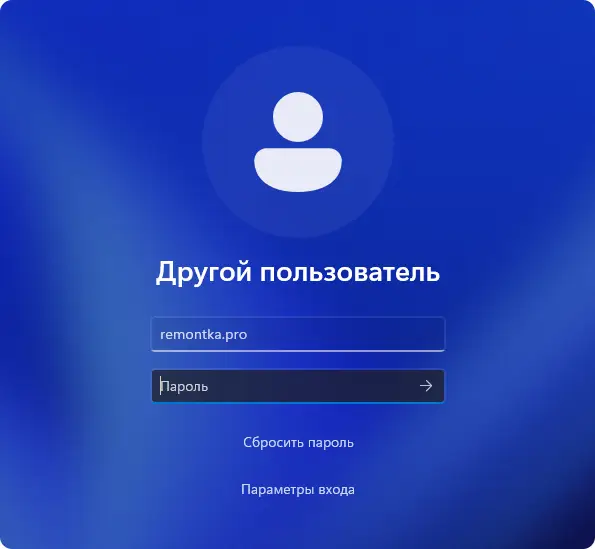
В результате вы должны будете зайти в систему (если сделать это не получилось, дополнительные варианты решения описаны в следующем разделе инструкции).
В самой системе вы можете выполнить одно из следующих действий, чтобы вернуть стандартное поведение ОС при входе:
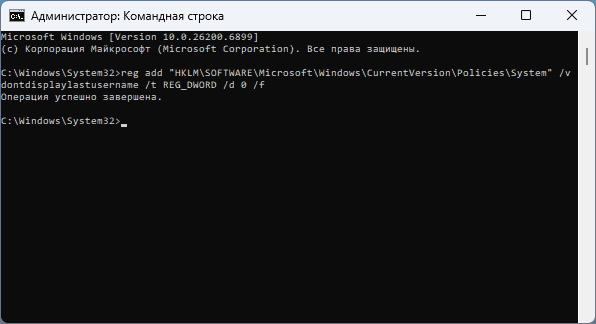
- Запустите командную строку от имени администратора, введите команду
reg add "HKLMSOFTWAREMicrosoftWindowsCurrentVersionPoliciesSystem" /v dontdisplaylastusername /t REG_DWORD /d 0 /f
и нажмите Enter, после чего перезагрузите компьютер.
- Вручную запустите редактор реестра (Win+R — regedit), перейдите к разделу реестра
HKEY_LOCAL_MACHINESOFTWAREMicrosoftWindowsCurrentVersionPoliciesSystem
и, если там присутствует параметр с именем dontdisplaylastusername дважды нажмите по нему, установите значение 0, примените настройки и перезагрузите компьютер.
- Откройте локальные политики безопасности (Win+R — secpol.msc), перейдите в раздел «Локальные политики» — «Параметры безопасности» и отключите политику (дважды нажмите по ней и установите значение «Отключено») «Интерактивный вход в систему: Не отображать учетные данные последнего пользователя».
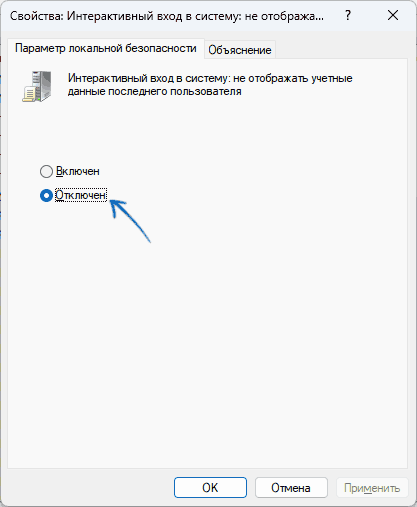
Обычно, одно из указанных действий помогает решить проблему.
Дополнительная информация
Некоторые дополнительные варианты решения, если предыдущие шаги не помогли или же выполнить вход в систему не удалось:
- Для учётных записей организации или учебных учетных записей, которые задают политики, их потребуется отключить (если использование не является необходимым). Сделать это можно в «Параметры» — «Учётные записи» — «Доступ к учетной записи места работы или учебного заведения», где нужно будет отключить соответствующую учетную запись.
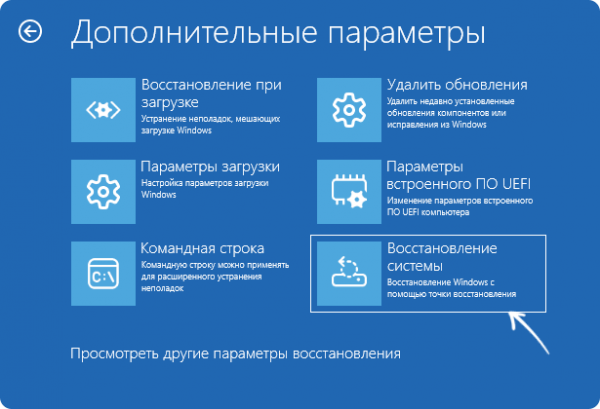
- Если вход в систему выполнить не удается, можно попробовать следующее: на экране входа в систему использовать удержание клавиши Shift и нажатие кнопки «Перезагрузка» справа внизу для входа в среду восстановления, где вы сможете использовать точки восстановления системы (Поиск и устранение неисправностей — Дополнительные параметры) на дату, когда проблема не наблюдалась.
- В крайнем случае можно создать новую локальную учетную запись Администратора (один из способов описан в этой инструкции, во втором разделе), зайти под ней, а далее — выполнять действия по решению.
Надеюсь, один из вариантов поможет разобраться и исправить ситуацию с «Другим пользователем» при входе в систему. На близкую тему: Два одинаковых пользователя при входе в Windows 11 — причины и варианты решения.