При попытке открыть или запустить какие-либо файлы в Windows 11/10, чаще всего — скачанные из Интернета или с сетевого диска, пользователи могут увидеть окно с заголовком «Безопасность Windows» и текстом «Эти файлы невозможно открыть. Параметры безопасности Интернета не позволили открыть один или несколько файлов».
В этой инструкции подробно о том, почему такое может происходить и способы исправить ситуацию, если вы с ней столкнулись.
Причины ошибки и как её исправить
При скачивании файлов из Интернета, почты или копировании с сетевого диска, Windows может пометить его как «скачанный из потенциально опасной зоны», для файла устанавливается Mark of the Web (MotW).
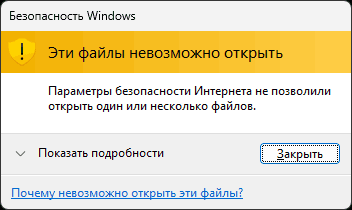
Если файл пришёл из зоны, запуск файлов для которой запрещён, система блокирует запуск или открытие с рассматриваемым сообщением «Эти файлы невозможно открыть». В большинстве случаев происходящее — не результат какого-либо сбоя, а штатная работа Windows 11/10 и её механизмов безопасности.
Если вы столкнулись с ошибкой, можно использовать следующие методы решения, от простых к сложным:
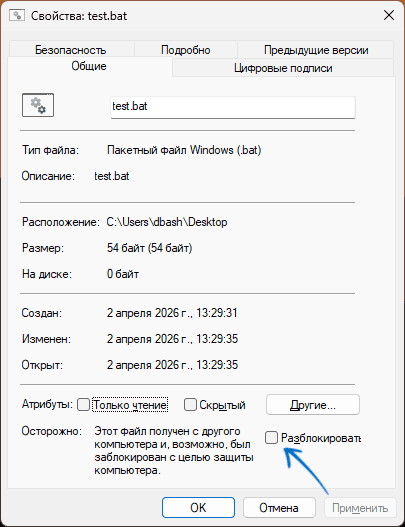
- Для отдельного файла, если проблема возникает только с ним: нажмите правой кнопкой мыши по файлу, выберите пункт «Свойства», после чего установите отметку «Разблокировать» на вкладке «Общие» и примените настройки.
- Если проблема возникает для всех скачиваемых файлов: нажмите клавиши Win+R на клавиатуре, введите inetcpl.cpl и нажмите Enter, перейдите на вкладку «Безопасность», после чего установите параметры «По умолчанию» для всех зон: выберите каждую зону и, если кнопка «По умолчанию» активна, нажмите её. После этого примените настройки.
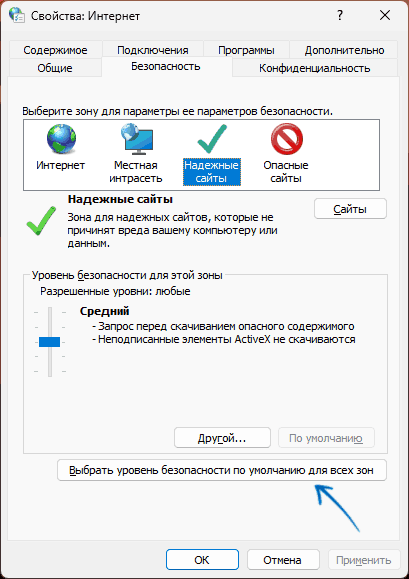
- В случае, если проблема возникает для файлов из конкретного источника, вы можете добавить сайт в «Надёжные сайты» в том же окне: выберите «Надёжные сайты», нажмите кнопку «Сайты», добавьте нужные. Здесь же может сработать добавление сетевых адресов, если вы обращаетесь к ним по IP-адресу, а не по имени сетевого ресурса.
- Попробуйте удалить настройки реестра, принудительно блокирующие открытие файлов из Интернета. Запустите командную строку от имени администратора и выполните команды (при выполнении команд могут быть сообщения об ошибках, это нормально — значит соответствующего ключа нет в реестре):
reg delete "HKCUSoftwarePoliciesMicrosoftWindowsCurrentVersionInternet SettingsZones3" /v 1806 /f reg delete "HKLMSoftwarePoliciesMicrosoftWindowsCurrentVersionInternet SettingsZones3" /v 1806 /f
- Если вы сталкиваетесь с ошибкой при открытии файлов из архива, скачанного из Интернета: сначала разблокируйте архив (как в первом пункте), после чего распакуйте его в нужное расположение, проверьте, чтобы опция «Разблокировать» отсутствовала для исполняемого файла в папке с распакованным архивом и только после этого запускайте его.
- Потенциально небезопасно, но может сработать: отключить сохранение информации о «происхождении» файла: запустите командную строку от имени администратора, после чего введите команду
reg add "HKCUSoftwareMicrosoftWindowsCurrentVersionPoliciesAttachments" /v SaveZoneInformation /t REG_DWORD /d 1 /f
и нажмите Enter. Примечание: настройка применится к следующим скачиваемым файлам, но не тем, которые были загружены ранее.
Обычно один из приведённых способов позволяет исправить ошибку текстом «Эти файлы невозможно открыть. Параметры безопасности Интернета не позволили открыть один или несколько файлов». Если же это не сработало:
- Попробуйте проверить ваш компьютер на наличие вирусов и других угроз, например, с помощью KVRT.
- Если проблема появилась недавно, попробуйте использовать точки восстановления системы или откат до точки во времени на дату, когда всё работало исправно.