
При запуске программ или игр, но чаще при уже запущенной программе и определенных действиях в ней пользователи могут получить сообщение с заголовком «Безопасность Windows» и текстом «Это приложение частично заблокировано. Некоторые функции могут не работать» с пояснением причин блокировки.
В этой инструкции подробно о том, почему такое происходит и способы исправить ситуацию — то есть снять такую «частичную блокировку».
Интеллектуальное управление приложениями как причина блокировки
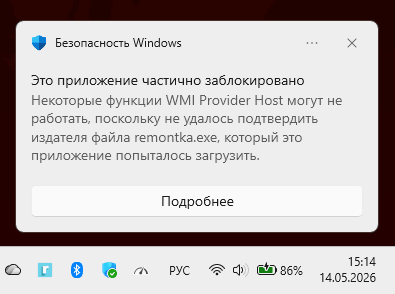
В Windows 11 появился новый механизм безопасности — «Интеллектуальное управление приложениями» (Smart App Control), являющийся надстройкой над уже имеющимися механизмами Microsoft Defender. В случае, если запускаемое приложение или загружаемая ею DLL не имеет цифровой подписи, а хэш файла не находится в списке доверенных на серверах Майкрософт, эта функция может его блокировать.
Сообщение «Это приложение частично заблокировано» появляется при блокировке дочернего процесса: то есть какая-то игра или программу у вас была успешно запущена, но уже она использует механизмы запуска сторонних EXE или загрузки DLL, которые не проходят проверку «Интеллектуального управления приложениями».
Конкретные сценарии, как может происходить такая блокировка:
- Вы запускаете какой-то лаунчер (доверенный с точки зрения Windows), а в нём — игру. Файл игры блокируется, в уведомлении вы видите сообщение о том, что частично заблокировано основное приложение — лаунчер, например, из-за того, что не удалось подтвердить подпись издателя.
- То же самое с инсталляторами: сам инсталлятор может успешно запускаться, но в процессе также запускать какие-то файлы из своей временной папки, которые блокируются.
- Плагины и моды, представляющие собой, по сути, отдельные программы или библиотеки, которые не проходят проверку Smart App Control.
- Редко: софт производителей материнских плат и оборудования, который «дергает» сторонние DLL или EXE, например, для управления RGB или кулерами, расширения Проводника (если вы видите ошибку при открытии контекстного меню в Проводнике).
Способы исправить ситуацию
Если вы полностью доверяете источнику софта и тому, что он пробует загрузить, самый быстрый способ убрать сообщение «Это приложение частично заблокировано» — отключить «Интеллектуальное управление приложениями». Для этого достаточно выполнить следующие шаги:
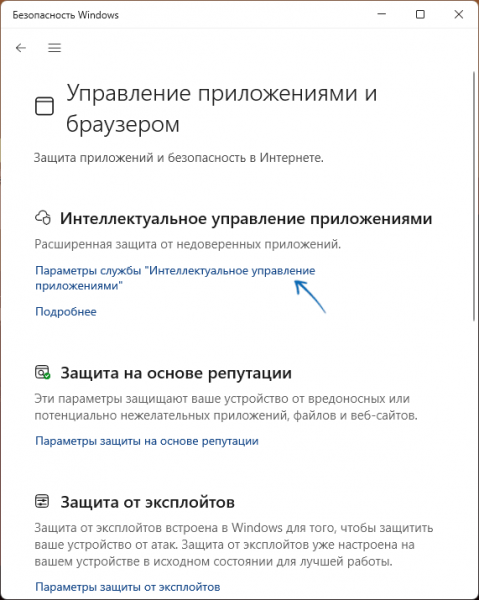
- Откройте окно «Безопасность Windows», перейдите в раздел «Управление приложениями и браузером».
- Нажмите по ссылке «Параметры службы Интеллектуальное управление приложениями».
- Выберите опцию «Выключить».
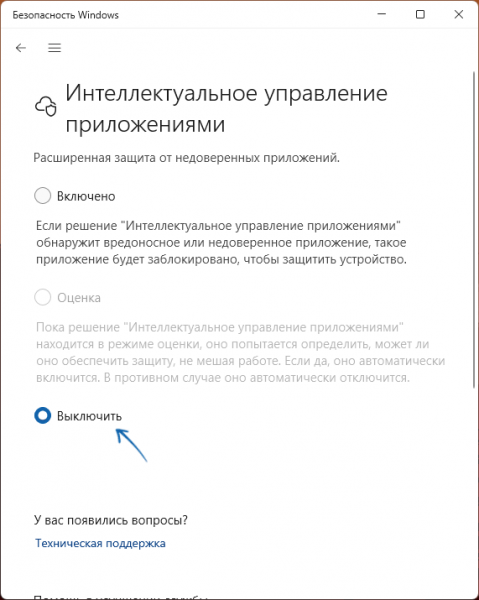
В ранних реализациях после этого функцию нельзя было включить без переустановки Windows 11, однако в последних версиях вы в любое время сможете включить её обратно.
Другие способы, менее удобные, но которые потенциально могут сработать:
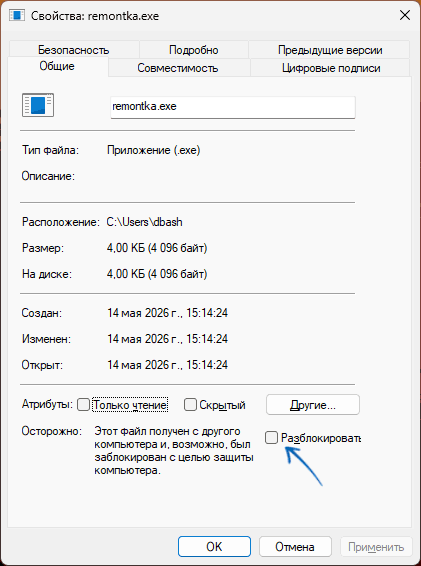
- Если блокируется какой-то файл EXE или DLL, ранее скачанный из Интернета, откройте его свойства и, при наличии отметки «Разблокировать», установите её и нажмите «Ок».
- Функции безопасности Windows иначе относятся к файлам (программам), которые установлены в системные папки Program Files и Program Files (x86). Если программа (и загружаемые ей компоненты) установлены в указанные папки, к ней будут применяться другие политики безопасности приложений, что может решить проблему.
Надеюсь, информация была полезной и помогла разобраться с «частичной блокировкой» в игре или программе.


