
Сохраняется 0 В закладки 0 В закладках 0
Обычный пост в Telegram вмещает до 4096 символов. Если этого мало, используйте расширенный текстовый редактор: в нём можно подготовить материал объёмом до 32 тысяч символов и опубликовать его одним сообщением прямо в канале.
Редактор поддерживает заголовки, списки, цитаты, таблицы, блоки кода, фотографии и видео между абзацами. Сейчас функция доступна только пользователям Telegram Premium.




В этом гайде разберём, где найти редактор, как написать и оформить статью, добавить изображения и опубликовать готовый материал в канале.
Как создать статью в Телеграм: пошаговая инструкция
Перейдём сразу к инструкции и разберём, как открыть редактор, добавить текст, изображения и другие элементы, а затем опубликовать готовую статью.
Шаг 1. Откройте редактор статей
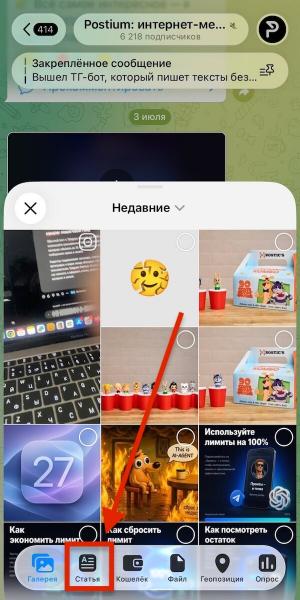
Откройте свой Telegram-канал и нажмите на скрепку рядом с полем для публикации поста. В меню снизу выберите пункт «Статья».
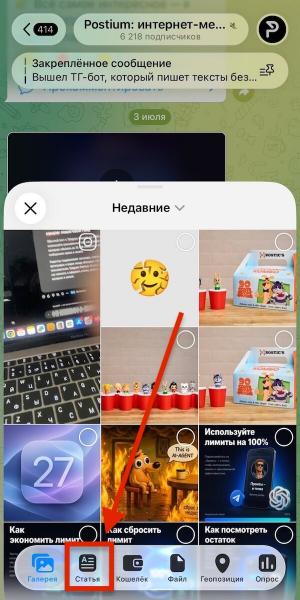
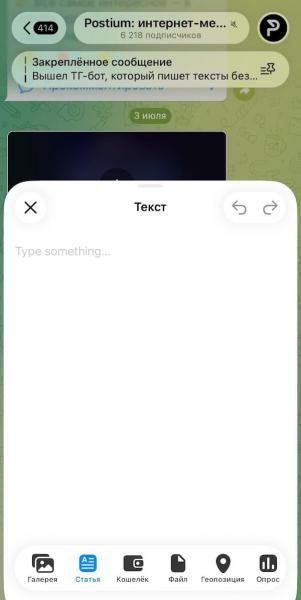
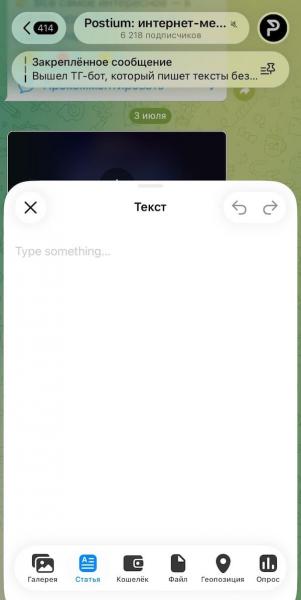
Telegram откроет отдельное поле для подготовки материала.
Шаг 2. Добавьте заголовок и текст статьи
Статья состоит из отдельных блоков. Чтобы добавить первый блок, нажмите на плюс.
В редакторе доступны:
- заголовок;
- текст;
- цитата;
- выносная цитата;
- код;
- формула.
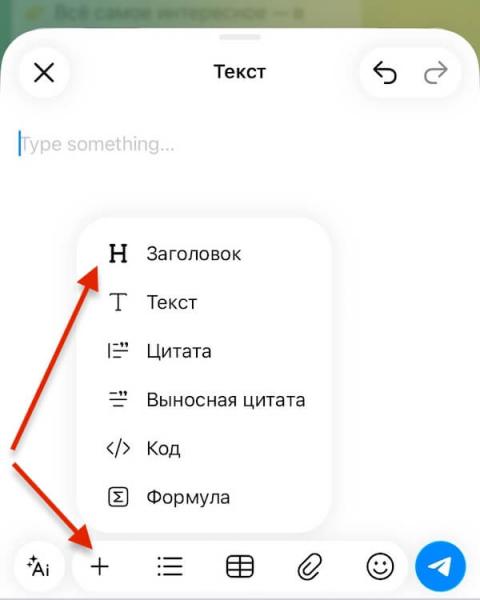
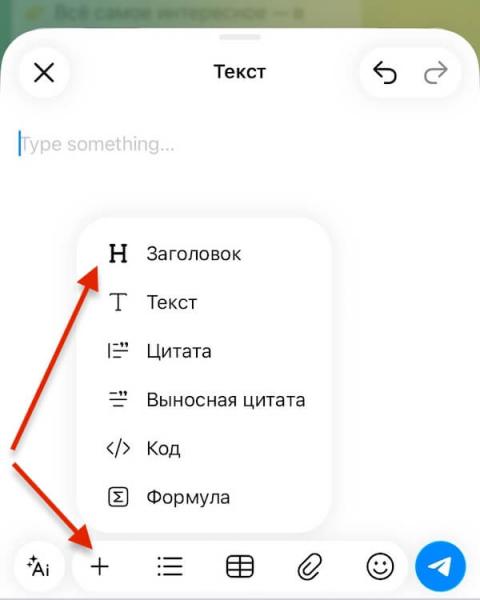
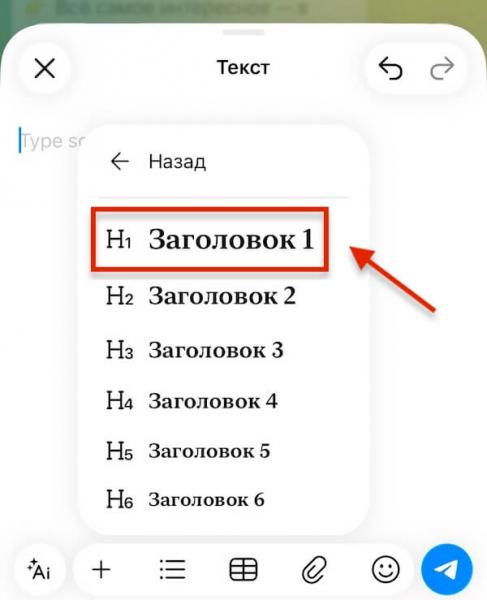
Сначала выберите «Заголовок», укажите уровень «Заголовок 1» и напишите название статьи.

Затем нажмите на плюс ещё раз, выберите текстовый блок и начните писать основной текст. Его также можно заранее подготовить в другом редакторе и вставить целиком.
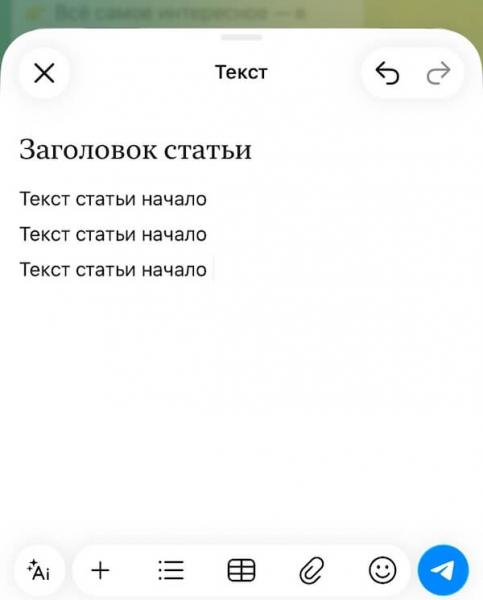

Следующие разделы оформляйте через «Заголовок 2». Так статья получит понятную структуру, а читателю будет проще переходить между её частями.
Шаг 3. Добавьте изображение или видео
Поставьте курсор в то место статьи, где должно появиться изображение. Нажмите на скрепку и выберите файл на телефоне.
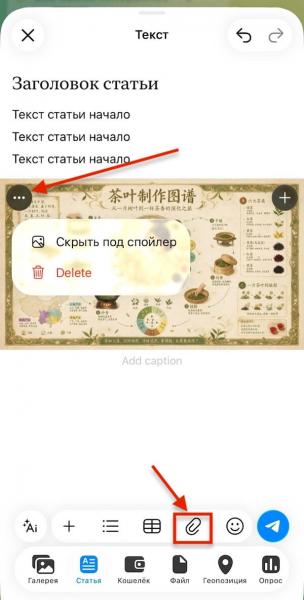
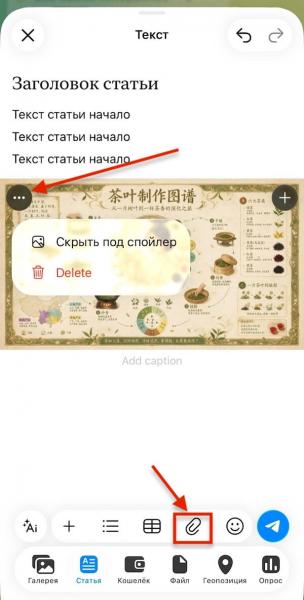
Медиафайл появится между текстовыми блоками. Нажмите на три точки рядом с ним, чтобы скрыть изображение под спойлером или удалить его.
Таким способом фотографии и видео можно вставлять в любое место статьи, а не только в начало или конец публикации.
Шаг 4. Вставьте список или таблицу
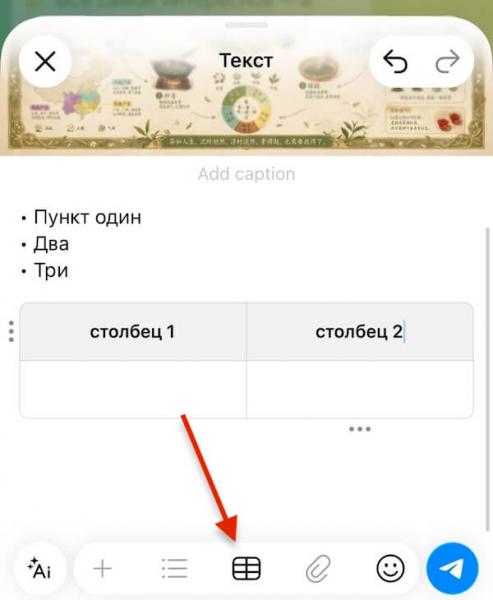
В нижнем меню редактора доступны:
- маркированный список;
- нумерованный список;
- список задач.
Выберите нужный вариант и последовательно вводите пункты. Чтобы закончить список и вернуться к обычному тексту, дважды нажмите Enter.
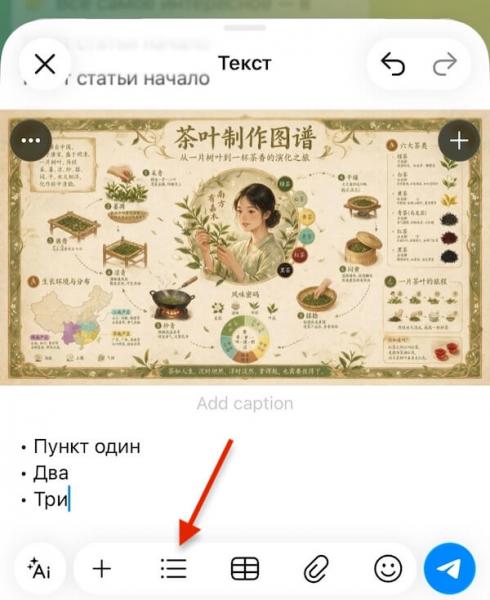
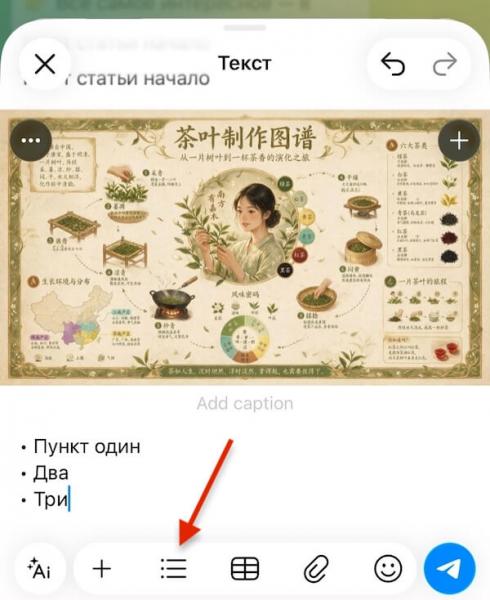
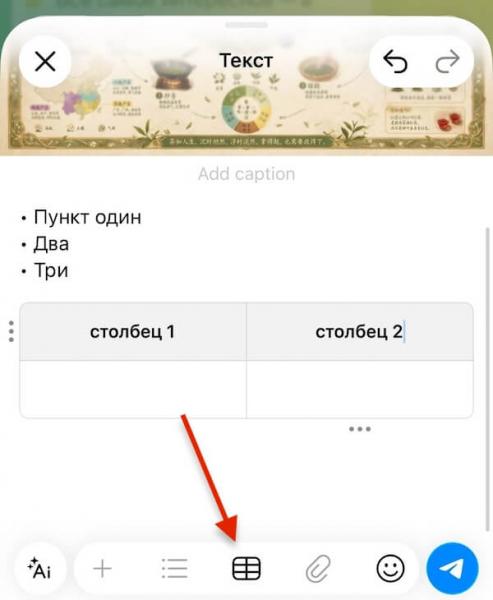
Таблица добавляется по тому же принципу. Нажмите на кнопку таблицы, укажите нужное количество строк и столбцов, а затем заполните ячейки.
Шаг 5. Используйте дополнительные элементы
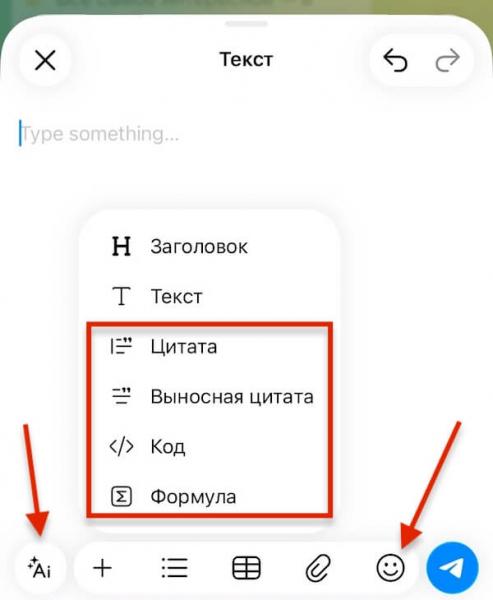
Через меню с плюсиком можно добавить цитату, блок кода или формулу. Значок смайлика открывает меню эмодзи.
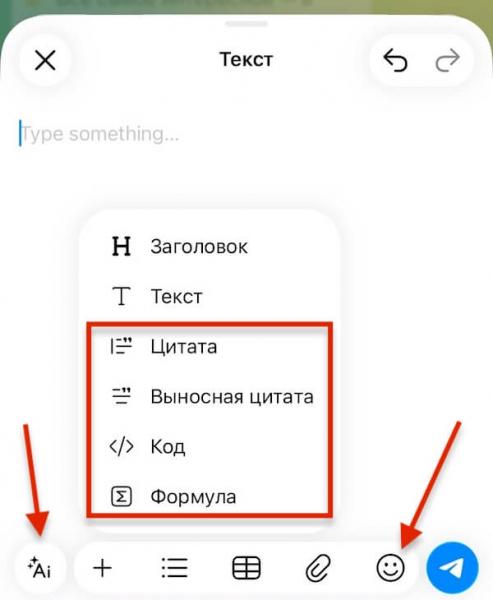
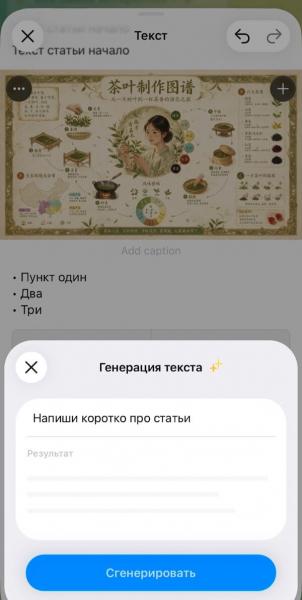
Кнопка AI помогает подготовить отдельный фрагмент статьи. Нажмите на неё, опишите нужный текст и дождитесь результата. Перед публикацией проверьте сгенерированный фрагмент и при необходимости отредактируйте его.
Шаг 6. Опубликуйте статью
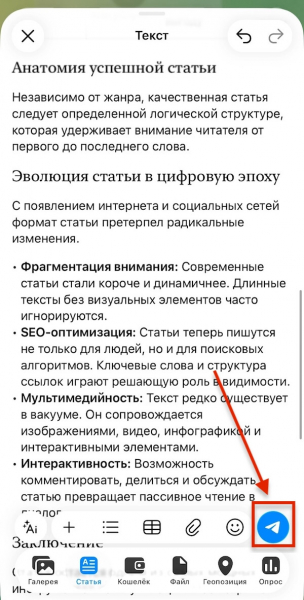
Когда статья готова, нажмите на значок самолётика. Статья появится в Telegram-канале одним сообщением вместе со всеми заголовками, списками, таблицами и медиафайлами.
Что делать дальше?
Теперь вы можете публиковать лонгриды прямо в Telegram-канале. Статья выйдет одним длинным сообщением с заголовками, списками, таблицами, цитатами, изображениями и видео.
Редактор можно использовать и для обычных постов. Он даёт больше возможностей для оформления, чем стандартное поле публикации: можно разделить текст на блоки, добавить подзаголовки, выноски и медиафайлы между абзацами.
Попробуйте оформить через новый редактор следующий пост в канале и сравните результат с обычной публикацией.
Больше гайдов по работе с Телеграм:
- Как вести личный блог в Телеграм
- Как сделать хэштеги в Телеграм-канале
- Как посмотреть статистику поста в Телеграм
⭐ Наш Telegram-канал, где мы показываем, как применять ИИ в работе: промты, кейсы, гайды и рабочие схемы. Подписывайтесь → .
Тэги гайды