
Последние версии Windows склоняют пользователя к созданию учетной записи Майкрософт при установке и уже в процессе работы. Это может быть удобным в некоторых аспектах, но в других — вызывать проблемы.
В этой инструкции подробно о способах изменить учетную запись Майкрософт на локальную в Windows 11 или Windows 10 в разных ситуациях, в том числе и в случае, если вход в систему невозможен.
Простое изменение типа учётной записи в «Параметрах»
Основной способ, предлагаемый в самой Windows 11/10 — использование соответствующей настройки «Параметрах». Ниже — пример для Windows 11, но и в Windows 10 процесс будет аналогичным:
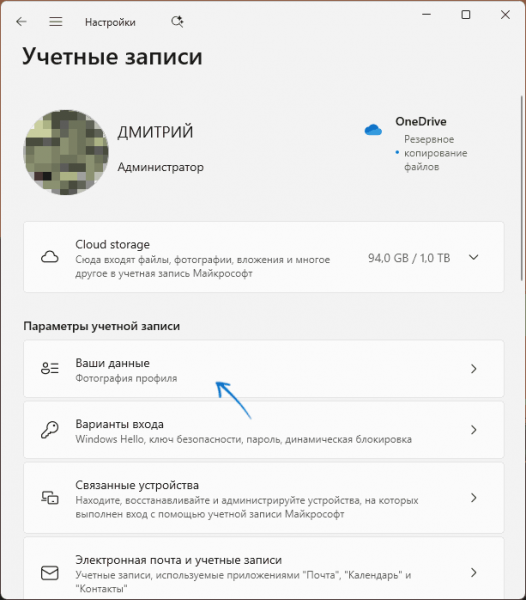
- Откройте «Параметры» — «Учётные записи».
- Нажмите по пункту «Ваши данные».
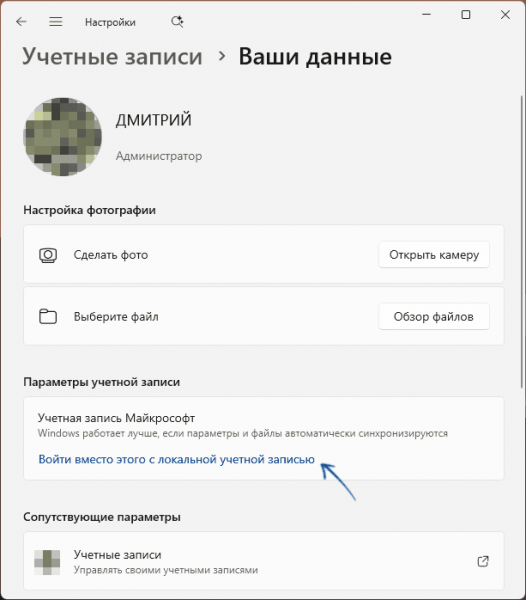
- На следующем экране нажмите «Войти вместо этого с локальной учетной записью».
- Пройдите все шаги по переключению на локальную учётную запись.
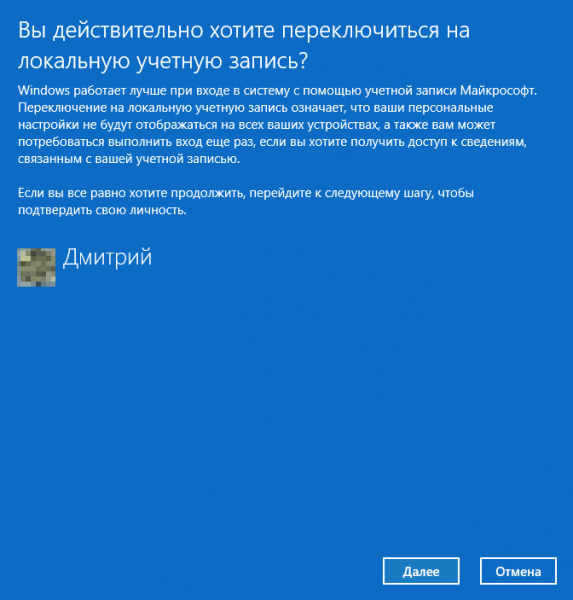
В результате ваша учётная запись «Майкрософт» останется активной на серверах, но не в вашей Windows 11/10, в ней она станет локальной сохранив те же права (администратор, обычный пользователь), которые были до переключения.
Несколько примечаний:
- Если у вас включено шифрование BitLocker или шифрование устройства (Параметры — Конфиденциальность и защита — Шифрование устройства) рекомендуется отключить шифрование перед переключением на локальную учётную запись.
- Если вы используете функции синхронизации OneDrive или иные, они не должны «сломаться», но теоретически это возможно. Встроенные средства синхронизации настроек учетной записи самой Windows 11/10 будут отключены при переключении на локальную учётную запись.
- Ваши файлы, программы и другие данные затронуты не будут.
Действия при невозможности входа в систему
К сожалению, куда чаще необходимость сменить учетную запись Майкрософт на локальную возникает у пользователей в ситуации, когда они не могут зайти в систему: их «не пускает» в учётную запись Майкрософт.
Вариант решения есть и для этого сценария, причем без потери данных. Однако учитывайте, что сработает этот подход только в случае, если не включено шифрование BitLocker или шифрование устройства.
Самый простой способ решения — использование WinPE от Sergei Strelec:
- Создайте загрузочную флешку с образом WinPE, загрузитесь с него.
- В списке программ найдите раздел «Сброс паролей», а в нем — Windows Login Unlocker (это одна из утилит, которая может выполнить то, что нам требуется).
- Нажмите правой кнопкой мыши по учётной записи Майкрософт (для неё будет указано «Yes» в столбце Live ID) и выберите пункт «Reset password».
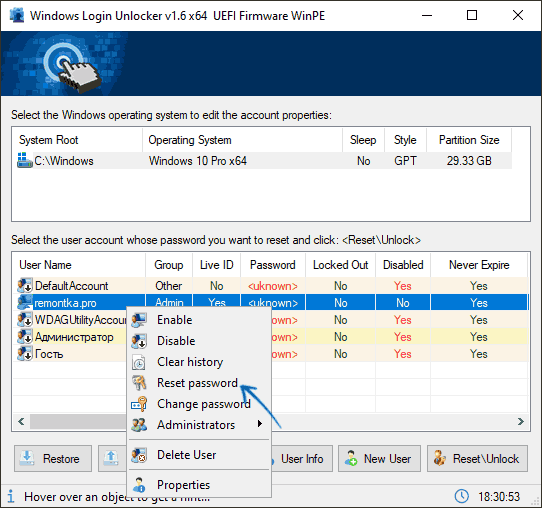
- Вы увидите предупреждение, что учётная запись станет локальной, что и требовалось. Согласитесь с действием.
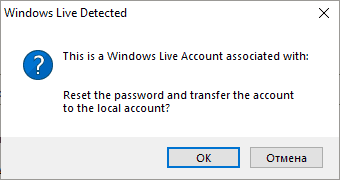
- Готово. Можно перезагрузить компьютер и зайти без пароля в учётную запись, которая стала локальной.
Подробнее на тему — в описании последнего способа из статьи Как сбросить пароль Windows 11 (для Windows 10 тоже сработает).
Вторая возможность — ручное создание новой локальной учётной записи. Имеющаяся учётная запись Майкрософт при этом останется нетронутой, но при желании её можно будет удалить. Сама Windows 11/10 этого не позволит сделать без входа, но это можно обойти:
- Зайдите в среду восстановления: на экране блокировки нажмите Shift+Перезагрузка.
- Вы загрузитесь в среду восстановления. Перейдите к разделу «Поиск и устранение неисправностей» — «Дополнительные параметры» — «Командная строка». При входе в командную строку может запросить пароль. Если зайти в неё не удаётся, используйте 3-й шаг.
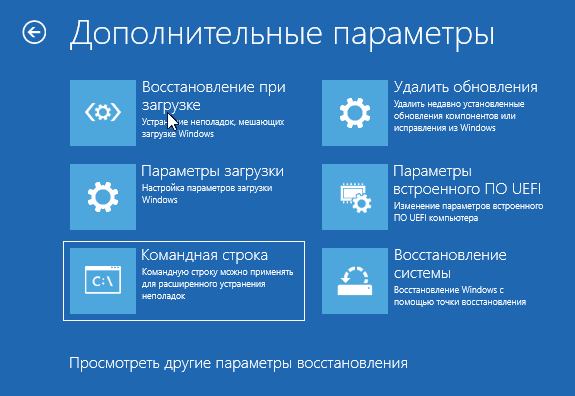
- При невозможности входа в командную строку из среды восстановления, загрузитесь с загрузочной флешки Windows 11/10 и нажмите клавиши Shift+F10 (иногда — Shift+Fn+F10), это откроет командную строку.
- В среде восстановления и командной строке, запущенной с загрузочной флешки, буквы разделов диска могут отличаться от привычных в Windows, рекомендую проверить букву системного раздела. По порядку введите следующие команды (переключение языка ввода по клавишам Alt+Shift):
diskpart list volume exit
Это позволит посмотреть актуальные буквы дисков. В следующих командах используем нужную букву системного раздела (в моих примерах будет использоваться C: ).
- По порядку введите следующие две команды (помните о букве диска):
move c:windowssystem32utilman.exe c:windowssystem32utilman.bak copy c:windowssystem32cmd.exe c:windowssystem32utilman.exe
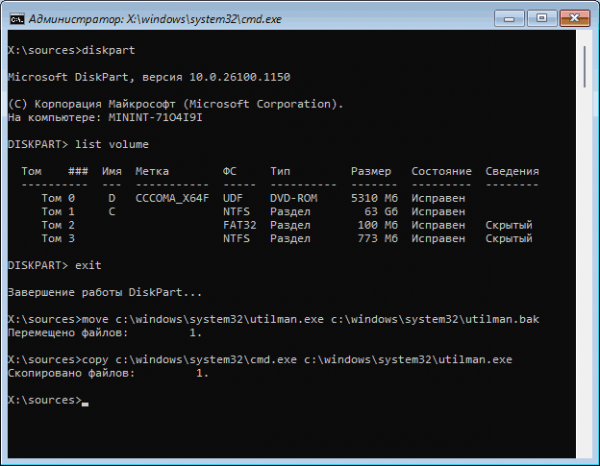
- Если всё прошло успешно, перезагрузите компьютер как обычно, с локального диска.
- На экране входа в систему нажмите по кнопке «Специальные возможности». После выполненных нами действий это откроет командную строку.
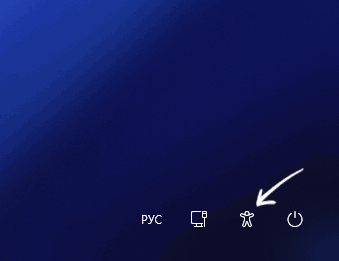
- По порядку введите команды (пароль вводить не обязательно, имя пользователя и пароль можете поменять на желаемые, если имя пользователя содержит пробелы возьмите всё имя в кавычки):
net user имя_пользователя пароль /add net localgroup Администраторы имя_пользователя /add
Если установлена англоязычная версия Windows 11/10, используйте Administrators вместо Администраторы.
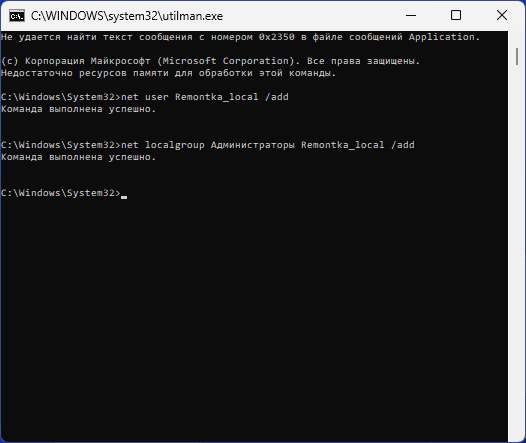
- Закройте командную строку и перезагрузите компьютер.
- В результате вы увидите новую локальную учётную запись, вход в которую будет возможен с заданным вами паролем или без пароля, если вы его не задавали.
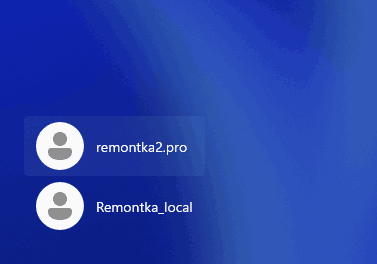
Созданная учётная запись имеет права администратора, а потому при необходимости вы сможете удалить учётную запись Майкрософт в «Параметры» — «Учетные записи» — «Другие пользователи».
Примечание: для того, чтобы откатить сделанные изменения в системных файлах Windows, запустите командную строку от имени администратора и выполните команду
sfc /scannow
Дополнительная информация
В завершение некоторые дополнительные моменты, которые могут быть полезными в контексте рассмотренной темы:
- Если возможность входа в систему с учётной записью Майкрософт пропала «внезапно», может помочь подключение к другой сети, а также использование точек восстановления в среде восстановления.
- При необходимости вы можете устанавливать Windows 11 с локальной учётной записью несмотря на то, что Майкрософт настаивает на создании облачного аккаунта.
- Способы можно сочетать: например, если вы можете зайти в учётную запись Майкрософт, создание локальной учётной записи с правами администратора возможно прямо из неё.
В случае, если у вас остались вопросы по теме, можете задать их в комментариях ниже. Я постараюсь помочь.


