Сохраняется 0 В закладки 0 В закладках 0
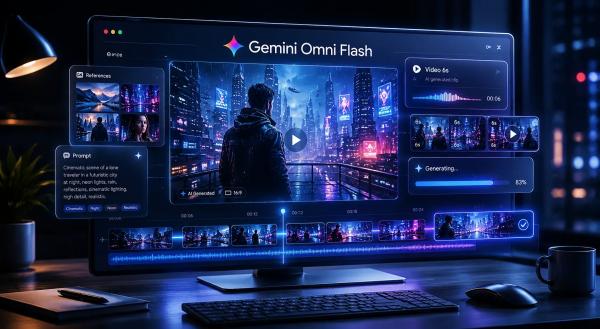
Google представила Gemini Omni — новую модель для генерации и редактирования видео. Первая версия — Gemini Omni Flash. Она работает с разными типами входных данных: текстом, изображениями, видео, аудио и референсами.
В этом гайде разберём, что умеет Gemini Omni Flash, как пользоваться моделью в Google Flow, составлять промты, генерировать и править видео.




Нейросеть Gemini Omni Flash — что умеет и как работает
Gemini Omni Flash — мультимодальная модель Google для создания и редактирования видео. Она работает не только с текстовыми запросами, но и с референсами: изображениями, роликами и аудио.
Если обычный видеогенератор чаще работает по схеме «написал промт — получил ролик», то Omni Flash рассчитана на последовательную работу. Сначала вы задаёте сцену, затем смотрите результат и уточняете его через диалог.
В промте можно указать сцену, персонажей, действие, стиль, движение камеры, свет и длительность видео. При необходимости можно загрузить референсы: фото человека, изображение товара, пример визуального стиля, короткий ролик или аудио. Например, фото поможет сохранить внешность персонажа, изображение товара — встроить объект в рекламную сцену, а картинка-референс — передать цвета, свет, настроение и композицию.
Главная фишка — редактирование через текст. После первой генерации не нужно каждый раз писать новый длинный промт. Можно давать короткие команды и постепенно уточнять результат:
- «Сделай движение камеры медленнее».
- «Добавь мягкий свет справа».
- «Сохрани персонажа, но поменяй одежду».
- «Убери текст с вывесок».
- «Сделай сцену более реалистичной».
Для работы с Gemini Omni Flash удобнее всего использовать Google Flow — платформу Google для создания роликов с помощью ИИ. В ней проще работать с проектами, сценами, референсами и последовательными правками, чем в обычном чате. Поэтому знакомство с Omni Flash лучше начинать именно с Flow.
Также модель уже начала появляться на сторонних платформах и агрегаторах, включая Higgsfield, Fal и Wavespeed.
Как создавать видео в Gemini Omni Flash на платформе Flow
Шаг 1. Зайдите на платформу Google Flow по ссылке и войдите через Google-аккаунт. После этого создайте новый проект.
Если Gemini Omni Flash уже доступна в вашем аккаунте, она появится среди моделей или режимов генерации видео. Название может отображаться в настройках проекта, в выборе модели или внутри нового режима Flow.
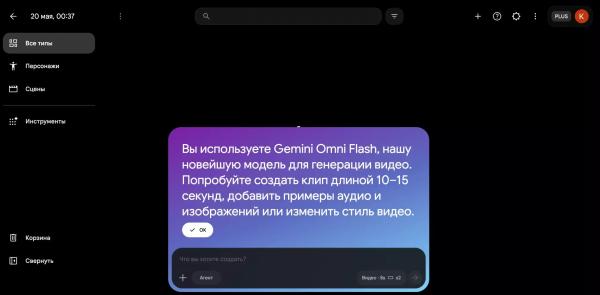
Если модели нет, попробуйте проверить доступ позже. Google часто открывает новые ИИ-функции постепенно.
Шаг 2. Выберите модель и задайте настройки. Перед генерацией откройте панель настроек. В режиме видео выберите Omni Flash — эта модель отвечает за генерацию роликов.
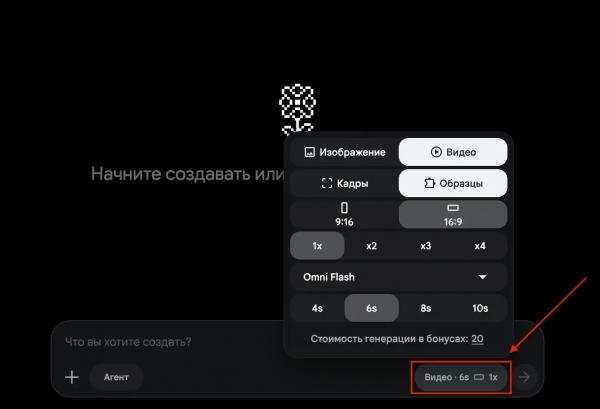
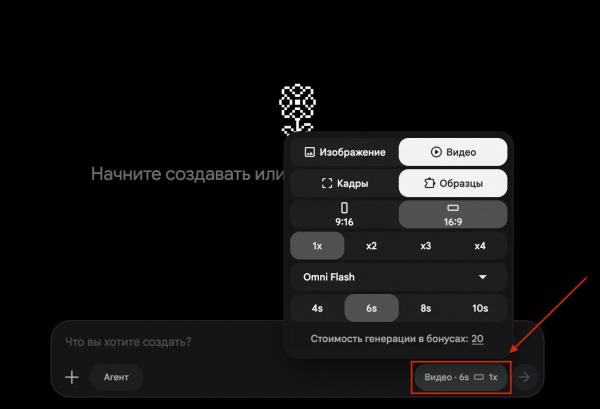
Для первой пробы лучше поставить короткую длительность: 4 или 6 секунд. Так вы быстрее увидите результат, потратите меньше бонусов и поймёте, как модель реагирует на промт. Ролики на 8–10 секунд лучше запускать уже после того, как сцена, стиль и движение камеры получились как нужно.
Также выберите формат видео. Для Reels, Shorts, TikTok и сторис подойдёт 9:16. Для YouTube, сайта, презентации или горизонтальной обложки — 16:9.
Параметр 1x, 2x, 3x, 4x отвечает за количество вариантов генерации. На старте лучше оставить 1x, чтобы не тратить лишние бонусы. Когда промт уже отработан и нужно выбрать лучший дубль, количество вариантов можно увеличить.
Шаг 3. Если ролик должен опираться на конкретный образ, объект, голос или стиль, добавьте референсы. В Flow можно загрузить свои материалы или выбрать файлы, которые уже есть в проекте.
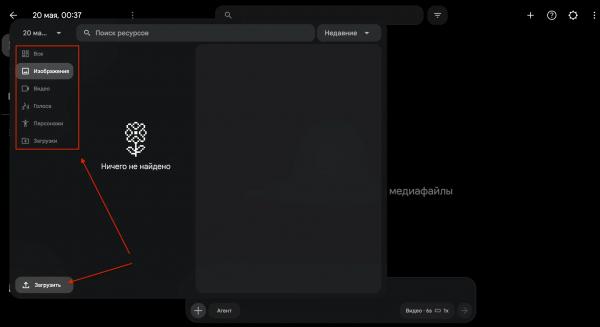
В качестве референсов можно использовать:
- изображения — для внешности персонажа, товара, локации или визуального стиля;
- видео — для движения, ракурса, сцены или общей динамики;
- голос — для озвучки или работы с персонажем;
- персонажей — если вы уже создавали их внутри проекта;
- загруженные файлы — если нужные материалы уже добавлены в Flow.
Референсы помогают точнее управлять результатом. Без них модель генерирует ролик только по описанию, поэтому персонаж, объект или стиль могут отличаться от того, что вы задумали.
Шаг 4. После выбора модели и добавления референсов напишите промт. В Flow материалы можно упоминать прямо в запросе через @ — так модель понимает, какие изображения, персонажей, сцены и другие объекты нужно использовать в ролике.
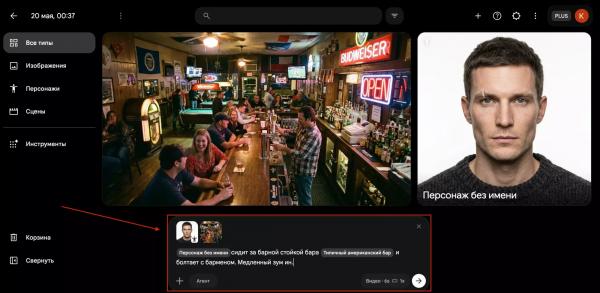
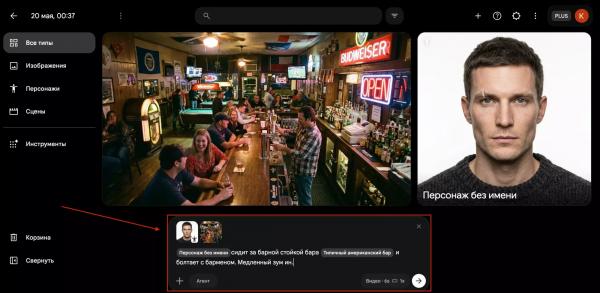
Важно не просто прикрепить материалы, а описать, как они должны взаимодействовать. Например: персонаж сидит в баре, разговаривает с барменом, камера медленно приближается, а фон остаётся в стиле загруженного изображения.
Пример промта:
@Персонаж без имени сидит за барной стойкой в @Типичный американский бар и разговаривает с барменом. Камера медленно приближается к персонажу, он слегка поворачивает голову, говорит спокойно и уверенно. Атмосфера — тёплый вечерний бар, мягкий свет, реалистичная съёмка, естественные движения, кинематографичный стиль. Без искажений лица, лишних людей на переднем плане и случайного текста.
Шаг 5. Доработайте видео. После запуска Flow создаст первый вариант видео. Не воспринимайте его как финальную версию: первый ролик лучше считать черновиком, который нужно доработать.
Главная особенность Gemini Omni Flash — возможность править видео через текстовые команды. Не нужно каждый раз запускать генерацию заново. Можно шаг за шагом уточнять результат: менять камеру, свет, фон, движение, одежду персонажа, звук и отдельные объекты в кадре.
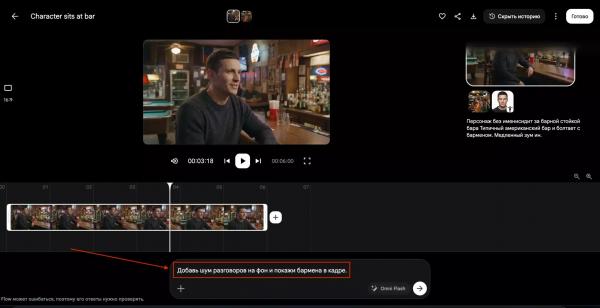
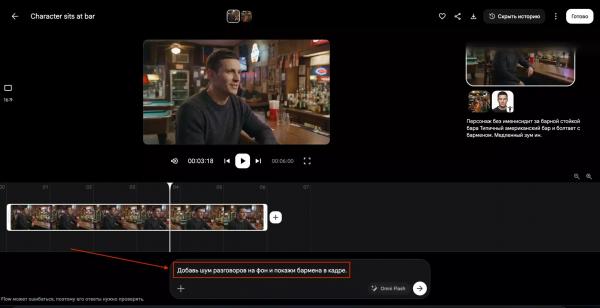
Примеры запросов:
- «Сделай камеру ближе к персонажу».
- «Оставь сцену, но замени дневной свет на вечерний».
- «Добавь шум разговоров на фон».
- «Сделай движение камеры медленнее».
- «Сохрани лицо персонажа, но поменяй одежду на чёрное пальто».
- «Добавь мягкую контурную подсветку сзади».
- «Сделай бармена видимым в кадре».
- «Сделай фон менее ярким, чтобы персонаж лучше читался».
Такой подход удобен, если первый вариант уже близок к задаче, но в нём нужно поправить детали: ракурс, темп, свет, звук, композицию или поведение персонажей.
Шаг 6. Продолжайте работу с видео. После первой генерации можно продолжить работу с роликом прямо в Flow: продлить сцену, добавить новые фрагменты, смонтировать несколько кусков и доработать результат командами.
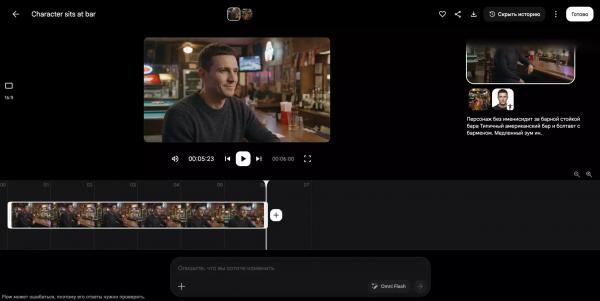
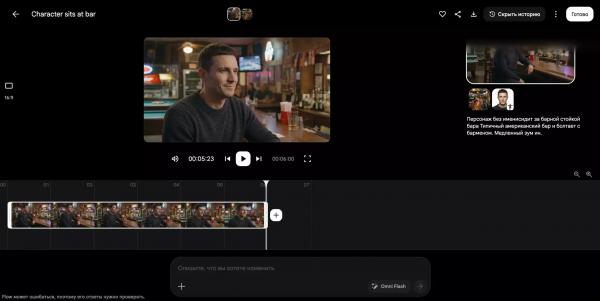
Можно запустить продолжение сцены и попросить модель развить действие: персонаж продолжает разговор, камера меняет ракурс, в кадре появляется новый объект, меняется освещение или начинается следующая сцена.
Примеры запросов:
- «Продли видео ещё на 6 секунд. Персонаж продолжает сидеть за барной стойкой и разговаривать с барменом».
- «Добавь следующий фрагмент: камера переходит на общий план бара, персонаж остаётся в кадре».
- «Продолжи сцену: бармен ставит стакан на стойку, персонаж смотрит на него и кивает».
- «Добавь новый кусок после текущего видео: камера медленно отъезжает назад и показывает весь бар».
- «Смонтируй продолжение так, чтобы движение камеры выглядело плавным».
Так можно собрать ролик из нескольких частей: сначала создать основную сцену, затем продлить её, добавить новые планы и собрать последовательность прямо в проекте. В этом случае Flow работает не только как генератор, но и как простой монтажный интерфейс: можно просматривать результат на таймлайне, добавлять новые фрагменты и постепенно доводить видео до нужной версии.
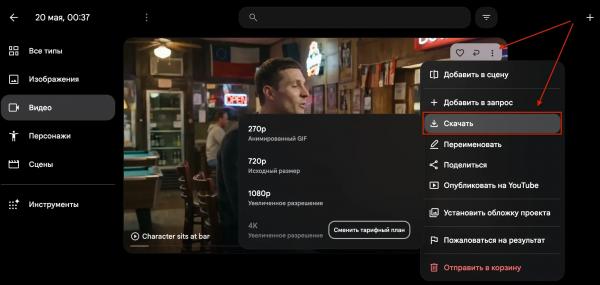
Шаг 7. Готовый ролик можно скачать из меню проекта. Нажмите на три точки рядом с видео, выберите «Скачать» и укажите качество: 270p в формате GIF, исходный размер 720p или увеличенное разрешение 1080p.
Как писать промты для Gemini Omni Flash
Gemini Omni Flash лучше раскрывается не в режиме «сгенерируй видео с нуля», а при работе с референсами. Поэтому сначала лучше собрать материалы в проекте: персонажа, локацию, изображение товара, голос, музыку, пример стиля и прочее. И только потом писать промт.
Логика простая: вы не просите модель придумать всё самостоятельно, а объясняете, как использовать загруженные материалы и что должно происходить в сцене. Точно также, как в промтах для Seedance 2.0.
Длительность, формат и количество вариантов лучше задавать в настройках Flow. В самом промте важнее описать режиссуру: кто находится в кадре, где происходит сцена, что делает персонаж, как движется камера, какой нужен свет, настроение и стиль.
В промте стоит указывать:
- какие референсы использовать: персонаж, сцена, товар, голос, аудио;
- как они связаны между собой: персонаж сидит в баре, держит товар, говорит в камеру, идёт по загруженной локации;
- что происходит в кадре: идёт, поворачивается, смотрит в сторону, разговаривает, поднимает предмет;
- как движется камера: крупный план, средний план, медленное приближение, плавный проезд, slow pan, dolly-in;
- какой свет нужен: мягкий свет, контровой свет, неоновые отражения, вечернее освещение;
- какой стиль нужен: реалистичный, кинематографичный, рекламный, минималистичный;
- что нельзя менять: лицо персонажа, форму товара, логотип, цвет упаковки, стиль локации.
Плохой промт: «Сделай видео с этим персонажем в баре».
Лучше:
@Персонаж сидит за барной стойкой в @Типичный американский бар и разговаривает с барменом. Сохрани лицо, возраст и причёску персонажа. Камера медленно приближается со среднего плана к крупному. В баре тёплый вечерний свет, мягкие отражения на стойке, реалистичная съёмка, спокойное настроение. Бармен частично виден в кадре, персонаж смотрит на него и слегка улыбается.
Ещё пример промта для рекламного ролика:
@Флакон стоит на чистой светлой поверхности. Используй @Референс_стиля для света и композиции. Камера медленно приближается к продукту, вокруг появляются мягкие блики и капли воды. Флакон остаётся главным объектом в кадре, форма упаковки и логотип не меняются. Стиль — премиальная косметическая реклама, реалистичный свет, аккуратные тени, минималистичная композиция.
Пример для сцены с голосом:
@Персонаж стоит в @Офисная_локация и говорит текст голосом @Голос. Сохрани внешность персонажа и естественную мимику. Камера снимает средним планом, затем слегка приближается. Свет мягкий, дневной, фон не отвлекает от лица. Стиль — реалистичное интервью, спокойная деловая атмосфера.
Промт для клипа с музыкой:
Создай видео на основе @Аудио. @Персонаж идёт по @Ночная_улица в ритм музыки. Камера движется перед ним и плавно отъезжает назад. Неоновые вывески отражаются на мокром асфальте, свет пульсирует мягко, без резких вспышек. Сохрани лицо персонажа, одежду можно адаптировать под сцену. Стиль — кинематографичный музыкальный клип.
Главное правило: сначала загрузите всё, что модель должна сохранить или учитывать, а потом опишите сцену как режиссёр. Не «сделай красиво», а «этот персонаж находится здесь, делает это, камера движется так, свет выглядит так, эти элементы нельзя менять».
Что делать дальше
После тестов переходите к реальным задачам. Подготовьте референсы: персонажа, локацию, товар, голос, музыку, стиль и примеры нужных сцен. Загрузите всё на Flow и попробуйте собрать полноценный ролик: рекламное видео, ИИ-мультфильм, клип или сцену на 30–40 секунд.
Лучше работать по частям: сначала сделать первый фрагмент на 6–10 секунд, затем продлить сцену, добавить новые планы, сменить ракурс, вставить следующий эпизод и собрать всё прямо на таймлайне Flow. Когда ролик будет готов, проверьте переходы, движение, звук и стабильность персонажей, а затем выгрузите финальную версию в нужном разрешении.
Больше гайдов по работе с ИИ:
- Как создавать видео в Seedance 2.0
- Как создавать стикеры с помощью ИИ
- Как скачать и установить Z-Image Turbo
⭐ Тестим нейросети каждый день, а то, что реально работает — сливаем в Telegram-канал: .
Тэги Gemini гайды Нейросети


