В ранних версиях Windows 10 при использовании учётной записи Майкрософт и настроенном входе с помощью ПИН-кода пользователь мог при необходимости выбрать опцию входа с паролем учётной записи, однако в последних версиях Windows 11 такую возможность убрали, что иногда приводит к проблемам, например, если после сброса UEFI или изменения настроек Secure Boot ПИН-код стал недоступным.
В этой инструкции подробно о том, как включить возможность входа с паролем на экране входа в систему в Windows 11, причем сделать это даже не заходя ОС, что чаще всего и требуется.
Изменение параметров реестра для добавления опции входа с паролем учетной записи Майкрософт
Отображение ссылки «Параметры входа» и возможности входа с паролем при использовании учётной записи Майкрософт с настроенным ПИН-кодом зависит от настроек в реестре, значения для которых по умолчанию изменились в Windows 11, из-за чего нужные опции не отображаются.
При необходимости вы можете вернуть эти опции в то состояние, которое возвращает эту опцию. При этом заходить в систему для этого не обязательно: например, даже если у вас «слетел» ПИН-код, вы можете включить вход с паролем и зайти с его использованием.
Шаги далее описаны для ситуации, когда вы не можете войти в систему. Если же вход возможен, просто откройте редактор реестра (Win+R — regedit) и используйте шаги начиная с 7-го в разделе HKEY_LOCAL_MACHINESOFTWARE.
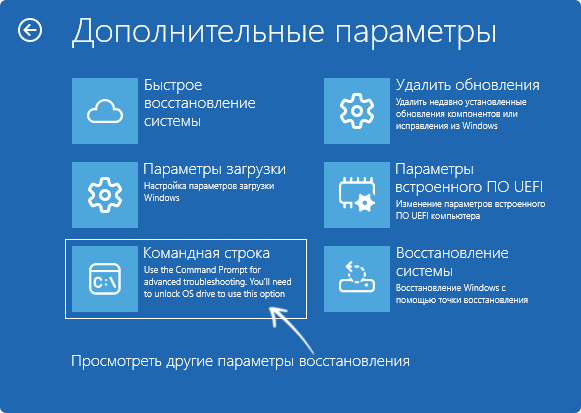
- Нажмите по изображенной справа внизу на экране входа в систему кнопке питания, затем, удерживая Shift, нажмите «Перезагрузка». После перезагрузки перейдите в «Поиск и устранение неисправностей» — «Дополнительные параметры» и откройте пункт «Командная строка».
- Если первый вариант вам недоступен (среда восстановления и командная строка отсутствуют), вы можете загрузиться с установочной флешки с Windows, нажать клавиши Shift+F10 в программе установки — это откроет командную строку.
- В командной строке введите regedit (переключение языка ввода Alt+Shift) и нажмите Enter — это откроет редактор реестра.
- В редакторе реестра выберите раздел (папку слева)
HKEY_LOCAL_MACHINE
затем в меню редактора реестра выберите «Файл» — «Загрузить куст».
- Примечание перед тем как продолжать: если системный раздел диска был зашифрован BitLocker, получить доступ к нему можно будет только после ввода ключа восстановления, который можно посмотреть в учётной записи Майкрософт. Перейдите в папку
WindowsSystem32Config
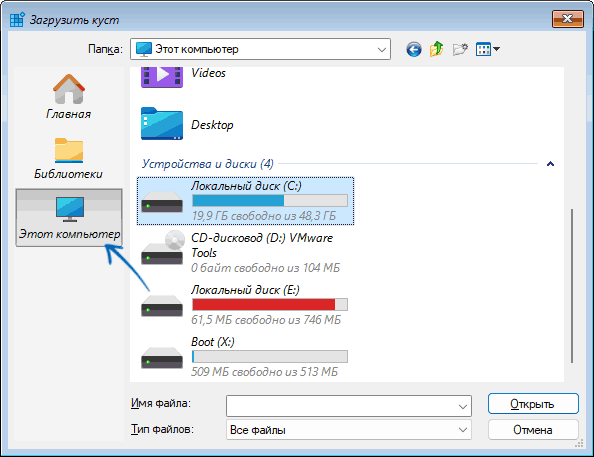
на системном диске компьютера (с вашей установленной Windows). Важно: это не диск X, на котором вы окажетесь по умолчанию, более того буква диска может отличаться от C в среде восстановления: рекомендую раскрыть раздел «Этот компьютер» и выбрать нужный диск (будет виден его размер, по которому можно определить, что это то, что нужно):
- Выберите файл с именем SOFTWARE и нажмите «Открыть». Укажите любое удобное для вас имя загружаемого куста. В результате в редакторе реестра внутри
HKEY_LOCAL_MACHINE
появится подраздел с заданным вами именем, внутри которого будут выполняться все следующие действия (все пути далее даны внутри этого подраздела).
- Перейдите в раздел
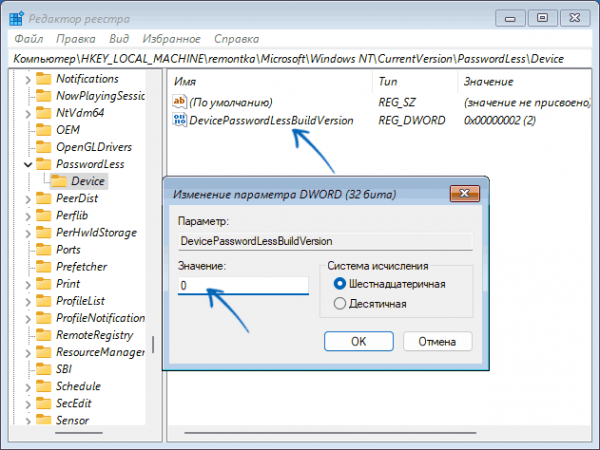
MicrosoftWindows NTCurrentVersionPasswordLessDevice
внутри импортированного куста реестра, дважды нажмите по параметру с именем DevicePasswordLessBuildVersion в правой панели редактора реестра и установите значение 0 для него, нажмите «Ок».
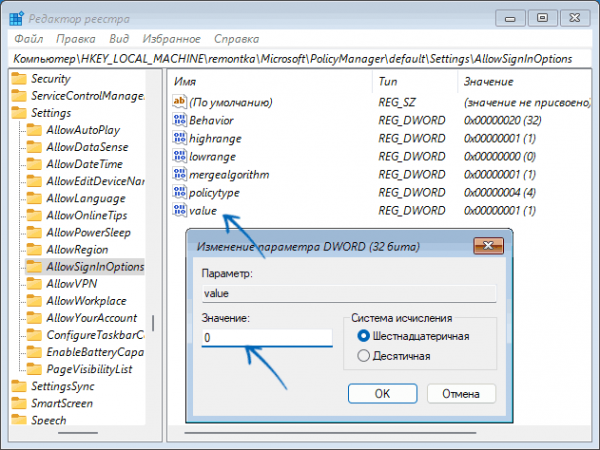
- Перейдите в подраздел
MicrosoftPolicyManagerdefaultSettingsAllowSignInOptions
и измените значение параметра value на 0 тем же самым образом. Если параметр отсутствует, вы можете его создать вручную (правый клик в правой панели редактора реестра — Создать — DWORD32).
- Выберите раздел реестра с заданным вами на 6-м шаге именем, после чего используйте меню «Файл» — «Выгрузить куст».
- Закройте редактор реестра и перезагрузите компьютер в обычном режиме (в среде восстановления можно будет нажать по плитке «Продолжить».
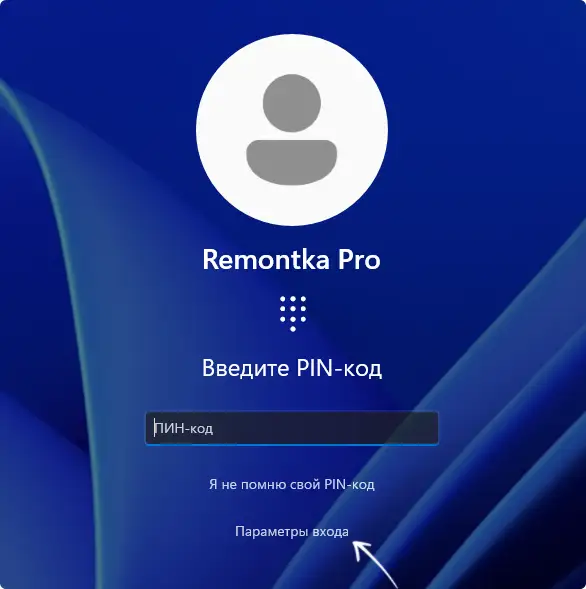
В результате на экране входа в систему появится ссылка «Параметры входа»:
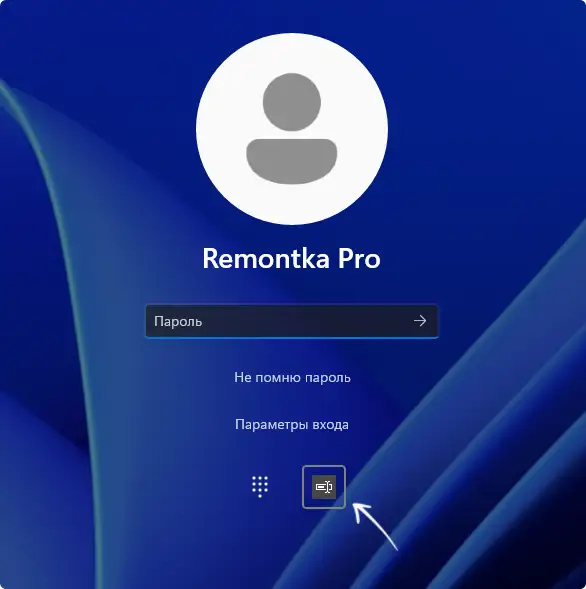
А при нажатии по ней вы сможете выбрать вариант входа с паролем учетной записи Майкрософт вместо ПИН-кода:
Надеюсь, инструкция помогла. Если же присутствуют проблемы и с паролем, вы можете использовать последний способ инструкции про сброс пароля Windows 11, который превратит учетную запись Майкрософт в локальную и уберёт с неё пароль.


