
Если в списке служб Windows 11 вы наблюдаете элементы, которых там не должно быть: например, вы уже удалили программу, которая добавила свою службу, такие службы можно удалить. Удаление системных служб тоже возможно, но нежелательно: если вам не требуется какая-то из них, лучше её просто отключить.
В этой пошаговой инструкции два способа удаления служб Windows 11 — с помощью командной строки, в редакторе реестра или сторонней программе. Перед тем как приступать к удалению служб, особенно системных, настоятельно рекомендую создать точку восстановления системы.
Командная строка
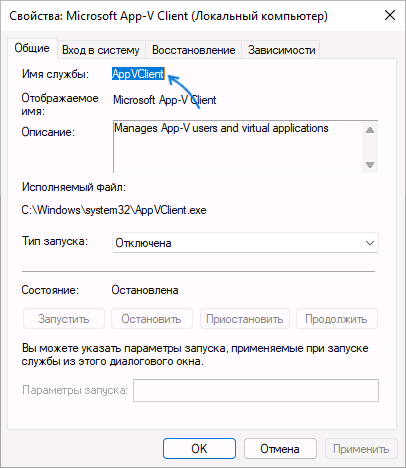
Для того, чтобы удалить службу Windows 11 с помощью командной строки потребуется узнать её имя, для этого:
- Откройте список служб: Win+R — services.msc (Способы открыть службы Windows 11)
- Найдите в списке службу, которую планируется удалить и дважды нажмите по её имени.
- В открывшемся окне обратите внимание на пункт «Имя службы» — именно оно потребуется для удаления.
Сам процесс удаления службы в командной строке состоит из следующих шагов:
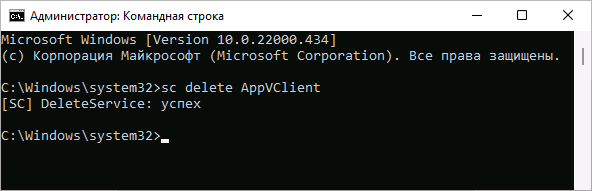
- Запустите командную строку от имени администратора.
- Введите команду
sc delete имя_службы
и нажмите Enter.
- Если вы увидите сообщение «SC DeleteService: успех», значит служба была удалена успешно.
Аналогичная команда доступна и в Windows PowerShell (Терминале Windows):
(Get-CIMInstance -Class Win32_Service -Filter "Name='имя_службы'").delete()
Редактор реестра
Ещё один способ — удаление службы с помощью редактора реестра. Как и в первом способе, нам потребуется знать имя службы. Если оно известно, дальнейшие шаги для удаления:
- Запустите редактор реестра (нажмите клавиши Win+R, введите regedit и нажмите Enter).
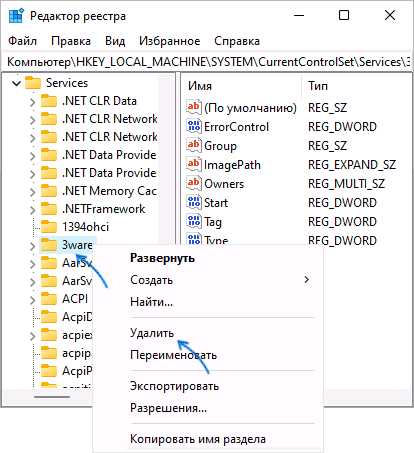
- Перейдите к разделу реестра
HKEY_LOCAL_MACHINESYSTEMCurrentControlSetServices
- Из этого подраздела удалите подраздел с именем удаляемой службы: нажмите по нему правой кнопкой мыши и выберите пункт «Удалить».
Обратите внимание: часть защищенных системных служб могут не удаляться такими способами из-за недостаточности прав. Вы можете использовать второй способ, но предварительно изменить права доступа для удаляемого раздела реестра, но я бы не рекомендовал делать этого: есть большая вероятность навредить работоспособности Windows 11.
Autoruns
Удаление служб возможно и в сторонних программах. Одна из самых простых утилит для этих целей, бесплатная и с отличной репутацией — Sysinternals Autoruns, скачать которую можно с официального сайта.
Autoruns предназначена для управления всеми автоматически загружаемыми элементами Windows, в том числе и службами. Порядок удаления службы в ней будет состоять из следующих шагов:
- Запустите Autoruns, обязательно с правами администратора (правый клик — запуск от имени администратора).
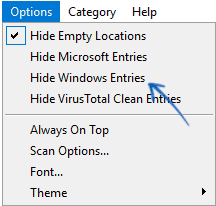
- Перейдите на вкладку «Services» (Службы). По умолчанию на этой вкладке будут отображены только сторонние службы, если требуется показать и системные — откройте пункт меню «Options» и снимите отметку с «Hide Windows Entries» (Скрыть элементы Windows).
- Выберите службу, которую нужно удалить, нажмите по ней правой кнопкой мыши и выберите пункт меню «Delete».
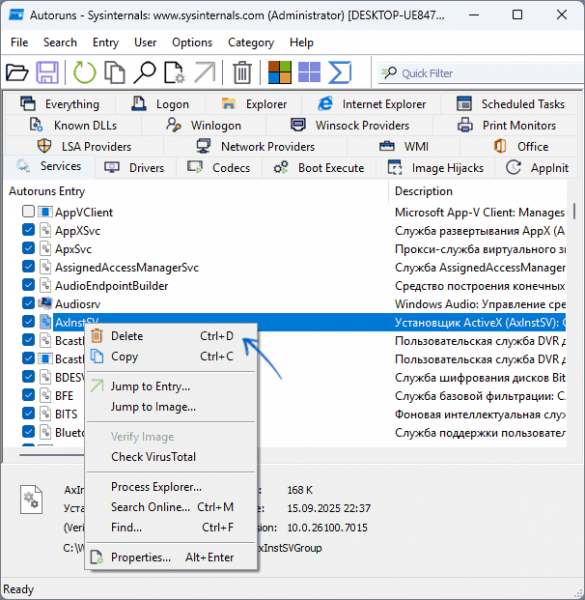
- Подтвердите удаление службы и тот факт, что понимаете, что действие не может быть отменено.
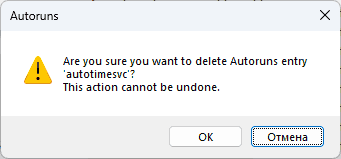
Аналогичные действия вы можете повторить и для других ненужных элементов в списке.
Учитывайте: даже если вы уверены, что какая-то из системных служб вам не нужна, озаботьтесь резервным копированием реестра или созданием точки восстановления системы, это может сэкономить время, если в будущем вы столкнётесь с проблемами из-за отсутствующих служб.


