Сохраняется 0 В закладки 0 В закладках 0
MAI-Image-2.6 — ИИ-модель Microsoft для генерации и редактирования изображений. Она умеет создавать картинки по текстовому описанию, работать с загруженными изображениями, рисовать текст внутри кадра, портреты, предметные сцены и сложные композиции.
Попробовать модель можно в MAI Playground. Ниже разберём, как пользоваться MAI-Image-2.6, создать изображение с нуля, использовать референсы, добавить текст и отредактировать готовую картинку.




Что умеет нейросеть MAI-Image-2.6 и как ей пользоваться
На момент запуска модель заняла второе место в рейтинге Arena среди моделей генерации изображений и прибавила 79 Elo относительно MAI-Image-2.5. Самый заметный прирост Microsoft зафиксировала в генерации текста внутри изображений — плюс 91 Elo.
Кроме текста, разработчики улучшили портреты, 3D-графику, фотореализм и рекламные креативы. Microsoft также заявляет работу с несколькими референсами и более точное следование исходным данным.
Чтобы попробовать модель, откройте MAI Playground по адресу playground.microsoft.ai. В левой колонке находятся доступные модели Microsoft: MAI-Image-2.6, MAI-Image-2.5, MAI-Transcribe, MAI-Voice и MAI-Thinking.
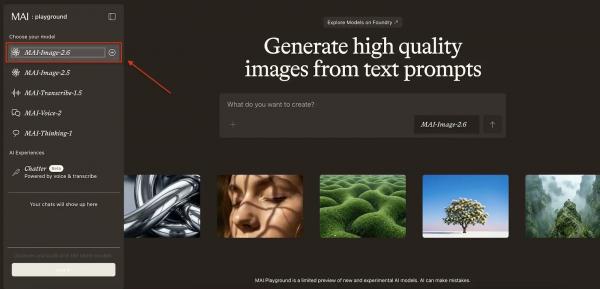

Выберите MAI-Image-2.6. Откроется экран генерации с большим полем для промта. На нём же находится кнопка «+» для загрузки изображения.
Для работы с Playground понадобится аккаунт Microsoft. После входа можно отправлять промты и прикреплять исходные изображения. Сам MAI Playground Microsoft — ограниченная версией для новых и экспериментальных моделей, поэтому интерфейс и функции будут меняться.
Как создавать изображения и фото с нуля в MAI-Image-2.6, +промты
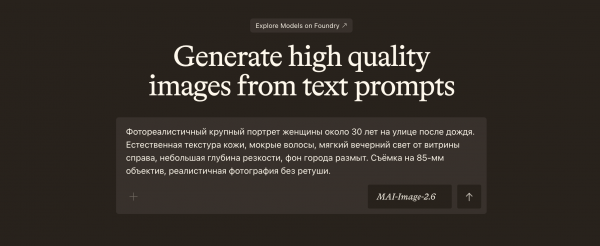
Для обычной генерации достаточно опишите нужную картинку в поле для промта и отправьте запрос стрелкой справа.

В промте лучше сразу задать несколько вещей:
- что должно быть в кадре;
- где происходит действие;
- композицию;
- свет;
- стиль или тип изображения;
- важные детали.
Например, для реалистичного портрета можно написать:
Фотореалистичный крупный портрет женщины около 30 лет на улице после дождя. Естественная текстура кожи, мокрые волосы, мягкий вечерний свет от витрины справа, небольшая глубина резкости, фон города размыт. Съёмка на 85-мм объектив, реалистичная фотография без ретуши.
Здесь модель получает объект «женщина» вместе с условиями съёмки: крупностью кадра, окружением, освещением, оптикой и требуемой степенью реализма.
Для других изображений используйте стандартный подход к промтам для генерации картинок, а если хотите получить серию реалистичных кадров с одним персонажем — ориентируйтесь на промты для ИИ-фотосессии.
Фотореалистичные изображения
MAI-Image-2.6 имеет смысл подробно описывать как фотографию. Вместо запроса «машина ночью» задайте сцену:
Чёрный спортивный автомобиль припаркован у современного отеля ночью. Мокрый асфальт отражает тёплый свет входной группы, лёгкий туман, камера расположена низко перед автомобилем, реалистичные материалы кузова и стекла, рекламная автомобильная фотография.
Так модель понимает не только предмет, но и положение камеры, окружение, свет и характер изображения.
Microsoft отдельно отмечает фотореализм как одно из направлений, улучшенных в MAI-Image-2.6. Компания также заявляет более сильные результаты в коммерческих и кинематографичных сценах.
Портреты
Для портрета полезно описывать возраст, выражение лица, ракурс, свет и фон:
Портрет мужчины 45 лет по грудь, смотрит немного в сторону от камеры. Спокойное выражение лица, естественная кожа, серый шерстяной пиджак, мягкий свет из большого окна слева, тёмный нейтральный интерьер на фоне, реалистичная редакционная фотография.
Не перегружайте промт списком синонимов вроде «ультрареалистичный, сверхреалистичный, невероятно реалистичный». Лучше добавить конкретный признак: естественная кожа, рассеянный свет, определённый ракурс или фактуру материала.
Сложные композиции
Если в сцене несколько объектов, задавайте их расположение относительно друг друга.
Например:
Вид сверху на рабочий стол дизайнера. В центре открыт серебристый ноутбук, слева лежит блокнот и чёрная ручка, справа — смартфон и чашка кофе. В верхней части кадра два распечатанных макета. Все предметы полностью видны и не перекрывают друг друга. Мягкий дневной свет, чистая коммерческая фотография.
Фразы «слева», «справа», «в центре», «на переднем плане» и «на заднем плане» помогают зафиксировать композицию лучше, чем простой перечень предметов.
Как использовать референсы
В MAI Playground рядом с полем промта есть кнопка «+». Нажмите её, чтобы прикрепить исходное изображение.
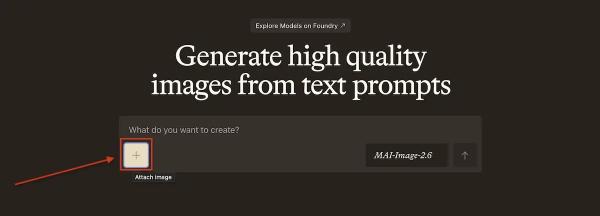

После загрузки объясните, что именно нужно взять из референса. Например:
Используй загруженное изображение как референс композиции. Сохрани положение камеры и расположение основных объектов, но замени интерьер на современную светлую кофейню. Сделай изображение фотореалистичным, с мягким дневным светом.
Или:
Сохрани дизайн и пропорции товара с референса. Помести его на светлый каменный постамент, добавь мягкую тень справа и бежевый студийный фон. Сам товар не изменяй.
Чем точнее указано, что нужно сохранить, а что изменить, тем меньше свободы остаётся у модели.
Как создавать картинки с текстом и инфографику, +промты
MAI-Image-2.6 умеет генерировать надписи внутри изображения. Microsoft называет рендеринг текста одним из основных улучшений версии 2.6: в текстовой категории Arena она прибавила 91 Elo относительно MAI-Image-2.5.
Это можно использовать для постеров, баннеров, обложек, рекламных макетов и простой инфографики.
Например:
Минималистичный рекламный постер кофейни. Светлый бежевый фон, чашка эспрессо в центре. В верхней части крупная надпись точно: «КОФЕ С СОБОЙ». Ниже мелкая надпись точно: «каждый день с 8:00». Современная чистая типографика, много свободного пространства.
Если текст важен, заключайте точную фразу в кавычки и отдельно указывайте, что её нельзя менять.
Для простой инфографики запрос можно построить так:
Создай вертикальную инфографику на русском языке «Как работает фотосинтез». Покажи последовательность: солнечный свет → лист растения → углекислый газ и вода → глюкоза и кислород. Четыре понятных этапа, крупные русские подписи, простая научная схема, светлый фон, без длинных абзацев.
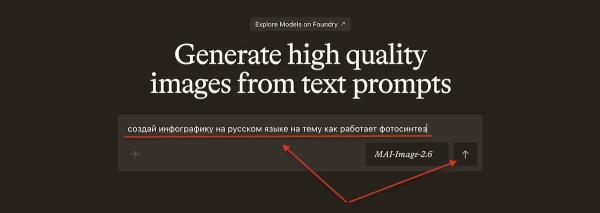
При этом качество именно русского текста стоит проверять на каждом готовом изображении. Microsoft сообщает об общем улучшении генерации текста, но отдельно точность кириллицы для MAI-Image-2.6 не заявляет. Поэтому для макета с важными названиями, ценами или цифрами проверьте каждую надпись перед публикацией.
Если модель ошиблась в одном слове, проще дать ей точную правку:
Оставь изображение без изменений. Исправь только заголовок. Он должен быть написан точно так: «КАК РАБОТАЕТ ФОТОСИНТЕЗ».
Для сложной инфографики с большим количеством данных генератор лучше использовать для основы или визуальной концепции, а финальные цифры и текст добавить в графическом редакторе. Так меньше риск пропустить ошибку в подписи.
Как редактировать изображения в MAI-Image-2.6
MAI-Image-2.6 работает не только как генератор с нуля. Модель умеет менять загруженные изображения.
Чтобы отредактировать картинку, нажмите «+» в поле промта и загрузите исходник. Затем опишите конкретное изменение.
Например, чтобы заменить фон:
Сохрани человека, позу, одежду и освещение без изменений. Замени только фон на вечернюю улицу Токио после дождя. Фон должен быть слегка размыт, свет на человеке согласуй с неоновыми вывесками.
Чтобы убрать предмет:
Удали чашку со стола. Восстанови поверхность стола на её месте. Остальные предметы, композицию и освещение не меняй.
Чтобы изменить одежду:
Замени чёрную футболку на тёмно-синий классический пиджак и белую рубашку. Не меняй лицо, волосы, позу, фон и положение камеры.
Чтобы изменить свет:
Сделай сцену вечерней. Свет должен идти от окна справа, тёплый закатный оттенок. Не меняй предметы и композицию.
Принцип здесь тот же, что при работе с референсом: отдельно называйте то, что модель должна изменить, и то, что нужно сохранить. Запрос «сделай красивее» оставляет слишком много решений модели. Запрос «сохрани лицо и композицию, замени фон и сделай свет мягче» задаёт понятные границы.
Если изменений несколько, удобнее делать их поэтапно. Сначала заменить фон, проверить результат, затем менять одежду или добавлять новый предмет. Так проще понять, на каком шаге модель отклонилась от исходника.
Что делать дальше
Протестируйте MAI-Image-2.6 на своих типовых задачах и промтах: обложках, иллюстрациях, рекламе, инфографике или редактировании фото. Посмотрите, где модель стабильно даёт хороший результат, и при необходимости переводите на неё эту часть работы.
Больше гайдов по теме:
- Как пользоваться Nano Banana 2 Lite бесплатно
- 19 промтов для обработки фото в ChatGPT
- Как создать видео в Gemini Omni Flash
⭐ Наш Telegram-канал, где мы показываем, как применять ИИ в работе: промты, кейсы, гайды и рабочие схемы. Подписывайтесь → .
Тэги Microsoft гайды Нейросети