Пользователи, которые сталкивались с командами активации, установки ключа, продления пробного периода Windows, в том числе и на этом сайте, обычно использовали те или иные команды slmgr.vbs. Однако, в актуальных версиях Windows 11 эти команды перестают работать без установки устаревшего компонента VBScript, а в будущих — перестанут работать полностью.
В связи с этим в Windows 11 (начиная со сборок 26100.9278/26200.9278) появился PowerShell модуль OSLicense для выполнения тех же задач, которые ранее выполнялись с помощью slmgr.vbs. О нём и пойдёт речь далее в материале.
Команды OSLicense и их использование
Для проверки наличия установленного модуля OSLicense в текущей установке Windows 11 или другой версии ОС вы можете выполнить следующие шаги:
- Запустить Windows PowerShell или Терминал Windows от имени Администратора (правый клик по кнопке «Пуск» и выбор соответствующего пункта контекстного меню).
- Ввести команду
Get-Module -ListAvailable -Name "OSLicense"
и нажать Enter.
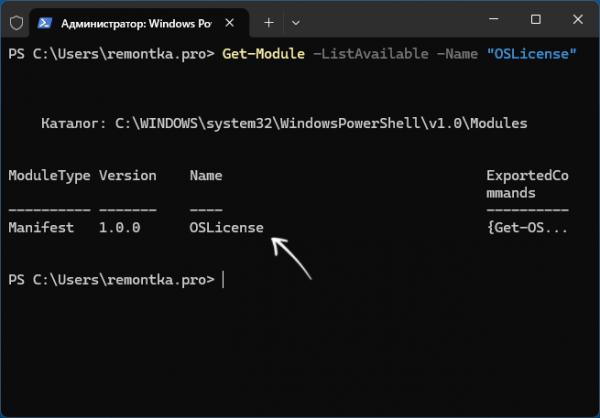
Если в результате вы видите в списке модуль, для которого в поле «Name» указано OSLicense — он установлен и готов к работе. Если список пуст, по всей видимости на вашем компьютере либо установлена старая версия системы, либо не установлены последние обновления Windows 11.
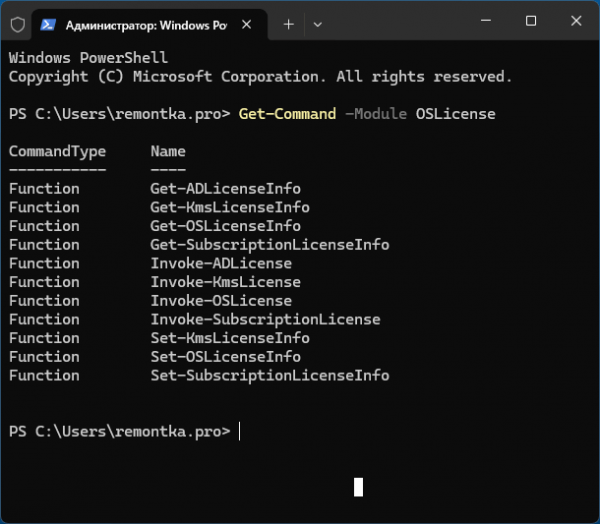
Получить полный список команд, доступных в модуле можно выполнив следующую команду PowerShell:
Get-Command -Module OSLicense
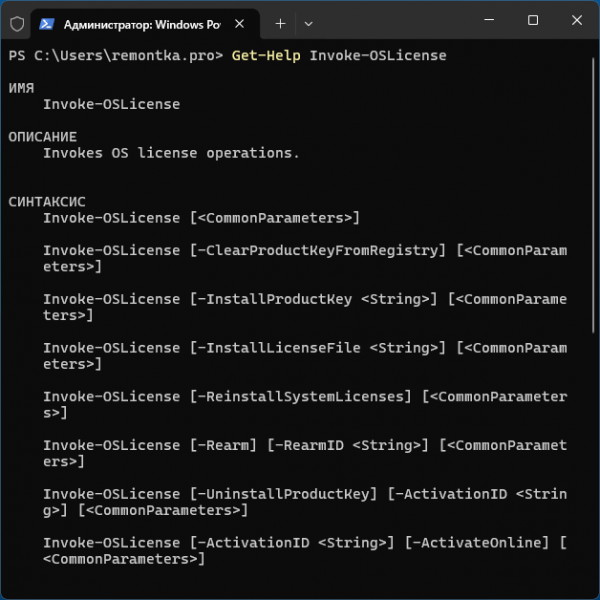
Для получения справки по конкретным командам можно использовать:
Get-Help КОМАНДА
Открыть графическое окно с доступными параметрами и возможностью взаимодействия:
Show-Command КОМАНДА
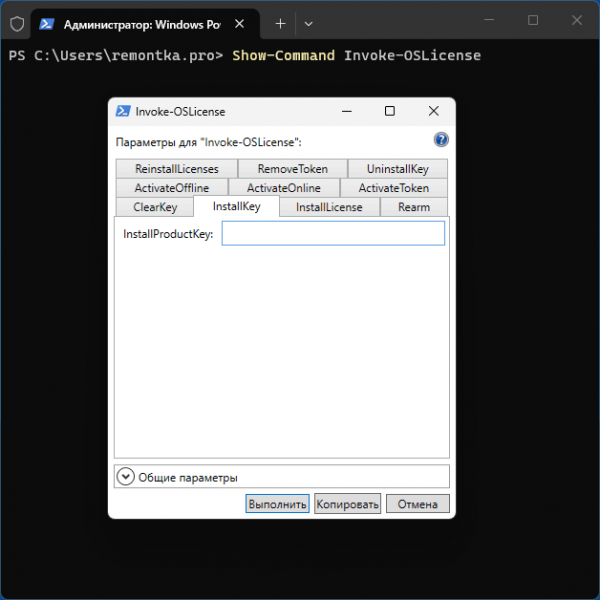
Использование команд возможно различными способами, в том числе с передачей параметров (для некоторых — обязательным) и форматированием. Несколько примеров:
- Простая команда
Get-OSLicenseInfo
выведет полную информацию о текущей лицензии и активации системы:
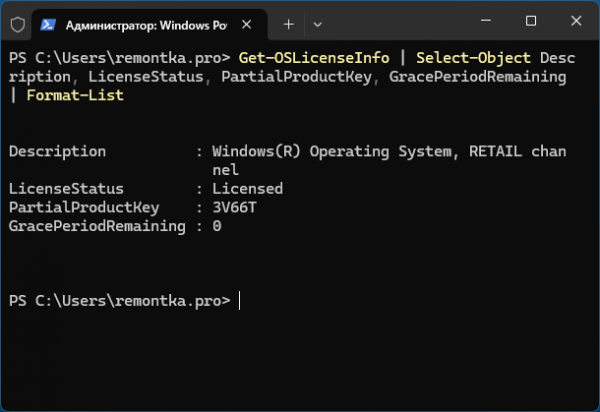
- Команда
Get-OSLicenseInfo | Select-Object Description, LicenseStatus, PartialProductKey, GracePeriodRemaining | Format-List
выдаст информацию о текущей лицензии системы, включая канал лицензии (Retail, OEM, Volume), остаток пробного периода, последние 5 символов текущего ключа продукта.
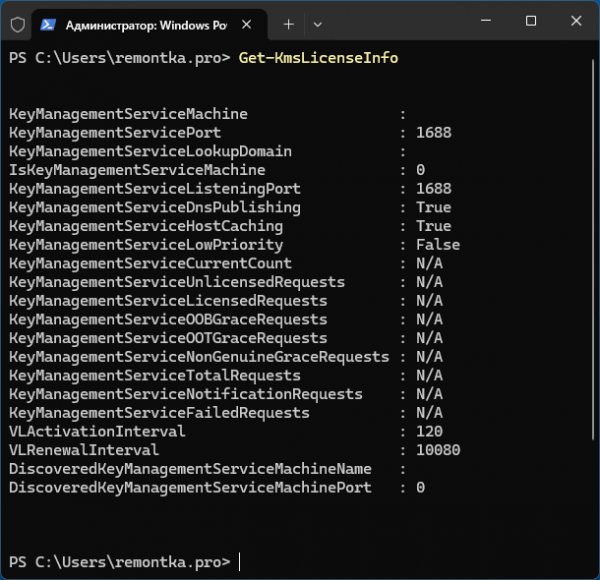
- С помощью
Get-KmsLicenseInfo
можно увидеть, не настроен ли KMS-сервер (или его эмулятор) для активации: пустые поля и «N/A» будут говорить о том, что KMS для активации не применяется.
Полный список доступных в текущей реализации команд модуля OSLicense и их аналогов в slmgr.vbs:
| Действие / Назначение | Команда PowerShell (модуль OSLicense) | Аналог в slmgr.vbs |
|---|---|---|
| Информация о лицензии и статусе активации | ||
| Просмотр базовой информации о лицензии и статусе активации | Get-OSLicenseInfo Выводит имя редакции, статус (Licensed и др.), частичный ключ и оставшийся срок. |
slmgr.vbs /dlislmgr.vbs /xpr |
| Выборочный вывод ключевых свойств (статус, срок, часть ключа) | Get-OSLicenseInfo | Select-Object Name, LicenseStatus, PartialProductKey, GracePeriodRemaining, EvaluationEndDate |
slmgr.vbs /dlv В slmgr выводилось в отдельном диалоговом окне. |
| Просмотр лицензий на основе маркеров (Token-based) | Get-OSLicenseInfo -TokenBasedLicenses |
slmgr.vbs /dil |
| Активация и управление ключом продукта (Product Key) | ||
| Онлайн-активация Windows через серверы Microsoft | Invoke-OSLicense -ActivateOnline |
slmgr.vbs /ato |
| Установка нового ключа продукта | Invoke-OSLicense -InstallProductKey 'XXXXX-XXXXX-XXXXX-XXXXX-XXXXX' |
slmgr.vbs /ipk <Ключ> |
| Удаление ключа продукта из системы (деактивация) | Invoke-OSLicense -UninstallProductKey |
slmgr.vbs /upk |
| Удаление ключа продукта из реестра (защита от кражи ПО) | Invoke-OSLicense -ClearProductKeyFromRegistry Ключ остаётся в защищённом хранилище лицензий, но стирается из открытого реестра. |
slmgr.vbs /cpky |
| Сброс таймеров и обслуживание лицензий | ||
| Сброс состояния и продление льготного периода (Rearm) | Invoke-OSLicense -Rearm Требуется перезагрузка компьютера после выполнения. |
slmgr.vbs /rearm |
| Переустановка системных файлов лицензий и сертификатов | Invoke-OSLicense -ReinstallSystemLicenses |
slmgr.vbs /rilc |
| Автономная (телефонная / офлайн) активация | ||
| Получение кода установки (Installation ID / IID) | (Get-OSLicenseInfo).OfflineInstallationId |
slmgr.vbs /dti |
| Применение полученного кода подтверждения (Confirmation ID / CID) | Invoke-OSLicense -ActivateOffline <InstallationID> -ConfirmationID <ConfirmationID> |
slmgr.vbs /atp <CID> |
| Корпоративное лицензирование (KMS, Active Directory, подписки) | ||
| Указание конкретного KMS-сервера и порта | Set-KmsLicenseInfo -ServerName 'kms01.example.com' -Port 1688 |
slmgr.vbs /skms kms01.example.com:1688 |
| Просмотр параметров и статуса KMS | Get-KmsLicenseInfo |
slmgr.vbs /dlv Блок сведений KMS-клиента. |
| Сброс привязки к KMS (возврат к автопоиску через DNS) | Invoke-KmsLicense -ClearServer |
slmgr.vbs /ckms |
| Информация об активации через Active Directory | Get-ADLicenseInfoInvoke-ADLicense |
slmgr.vbs /ad-activation-online |
| Управление лицензиями по облачной подписке (Subscription / M365) | Get-SubscriptionLicenseInfoInvoke-SubscriptionLicense |
Прямого аналога в slmgr не было. |
Подводя итог: даже если команды slmgr.vbs пока работают и не сообщают об ошибках, таких как «Нет приложения, сопоставленного с этим файлом для выполнения этого действия»:
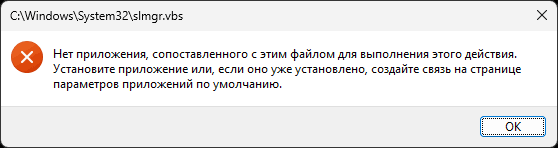
в скором будущем, когда завершится отказ от поддержки VBScript в Windows, многие с этим столкнуться и им с большой вероятностью пригодится новая современная альтернатива в виде модуля OSLicense.


