Многие пользователи Windows 11/10 сталкиваются с тем, что сразу после включения и начала загрузки ОС появляется экран с текстом «Неправильное имя пользователя или пароль. Попробуйте ещё раз». При этом пароль не вводился, а последующий ручной ввод пароля и вход работают исправно.
В этой инструкции подробно о том, почему такое происходит и как исправить ситуацию, если вы с ней столкнулись.
Причины ошибки входа и варианты решения
Прежде чем начать, отмечу: эта инструкция касается ситуации, когда экран «Неправильное имя пользователя или пароль. Попробуйте ещё раз» появляется сразу после загрузки Windows 11 или Windows 10, то есть без ввода пользователем какого-либо пароля.

Если ваша ситуация отличается (вы вводите пароль), вам может помочь отдельная инструкция про сброс пароля.
Происходящее объясняется просто и является сочетанием следующих факторов:
- Вы попробовали включить автоматический вход в систему без ввода пароля, например, с помощью такой инструкции.
- При настройке автоматического входа вы неправильно указали имя пользователя или пароль (например, для учётных записей Майкрософт нужно указывать E-mail, а не фактическое имя).
- Либо они были указаны верно и автоматический вход исправно работал ранее, но после этого вы сменили пароль — это приведёт к тому же результату.
Когда вы настраиваете вход в Windows без ввода пароля, фактически вы не отключаете ввод пароля, а делаете так, чтобы он (вместе с именем пользователя) вводился автоматически.
Если вы ошиблись при их указании, либо они были изменены после первоначально правильных настроек, вы получите рассматриваемое в статье сообщение, кроме этого, на экране входа могут появиться два одинаковых пользователя.
Варианты решения будут простыми:
- Зайти в настройки, где ранее включался автоматический вход без ввода пароля, например, с помощью Win+R (или правый клик по кнопке «Пуск» и выбор пункта «Выполнить») и одной из команд:
netplwiz control userpasswords2
- Установить отметку «Требовать ввод имени пользователя и пароля», применить настройки и перезагрузить компьютер. В этом случае сообщение «Неправильное имя пользователя или пароль. Попробуйте ещё раз» исчезнет, но пароль потребуется вводить вручную.
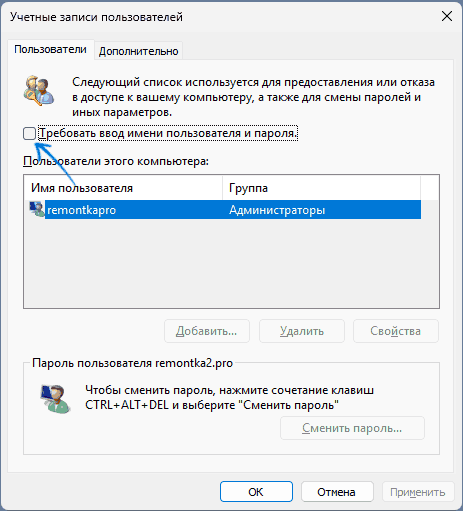
- Если вы не хотите вводить пароль вручную, то после установки и применения требования ввода имени пользователя и пароля снова снимите отметку и заполните поля «Пользователь», «Пароль» и «Подтверждение» повторно, примените настройки.

Дополнительная информация
Некоторые дополнительные детали, которые могут быть полезными в контексте решения проблемы:
- Если у вас используется учётная запись Майкрософт, вместо имени пользователя укажите ваш E-mail (обычно указано по умолчанию, но возможны нюансы).
- Если для настройки входа без пароля вы использовали не средства системы, а сторонние программы, то же самое, что было описано выше может потребоваться выполнить в тех же программах.
- Убедитесь, что для ввода пароля вы используете раскладку «Английский (США)», другие английские раскладки могут иметь отличия, что приводит к вводу неправильного пароля.
- Полезная информация: Что делать, если отметка «Требовать ввод имени пользователя и пароля» не отображается.
Надеюсь, материал помог разобраться, и проблема с «неправильным именем пользователя или паролем» сразу после включения компьютера была решена.