При попытке подключить сетевой принтер в Windows 11/10 некоторые пользователи могут получить сообщение об ошибке «Windows не удается подключиться к принтеру. В ходе операции произошла ошибка 0x00000002».
В этой инструкции подробно о том, чем может быть вызвана такая ошибка и подходы к решению проблемы, если вы с ней столкнулись.
Причины ошибки
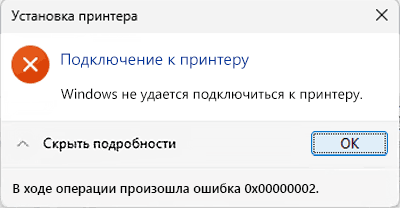
Системный код ошибки 0x00000002 соответствует ERROR_FILE_NOT_FOUND (не удаётся найти указанный файл). В контексте подключения сетевого принтера конкретная причина обычно сводится к отсутствию или невозможности загрузить файл драйвера. Процесс подключения сетевого принтера выполняется следующим образом:
- Клиент отправляет запрос к серверу (хосту, к которому подключен принтер) и запрашивает драйвер принтера для своей архитектуры (например, Windows x64).
- Если на сервере есть нужный драйвер, выполняется попытка загрузить драйвер на клиент.
- Выполняется регистрация и установка скачанных драйверов на клиенте, их связывание с новым установленным принтером.
В случае ошибки 0x00000002 сбой происходит на 2 или 3 шаге, чаще всего при невозможности найти файл, указанный в .inf-файле драйвера.
Конкретные причины могут разниться, но обычно это повреждение кэша драйверов на сервере, сбой в реестре, несовпадение разрядности Windows на хосте и клиенте.
Перезапуск службы Диспетчер печати и очистка кэша
Этот способ для ошибки 0x00000002 срабатывает не часто, но, если вы ещё этого не делали, стоит начать с него как с самого простого:
- Нажмите клавиши Win+R на клавиатуре, введите services.msc и нажмите Enter.
- Найдите службы «Диспетчер печати», нажмите по ней правой кнопкой мыши, выберите пункт «Остановить».
- Перейдите в папку
C:WindowsSystem32spoolPRINTERS
и удалите всё её содержимое. Некоторые советы предлагают очистить всё содержимое папки spool (все вложенные папки), однако это может снести рабочие драйверы других принтеров.
- Вернитесь в список служб и запустите «Диспетчер печати».
Затем попробуйте выполнить добавление принтера повторно.
Удаление драйвера принтера
Ещё один вариант — попробовать полностью удалить драйвер принтера (если он имеется) на клиенте, после чего попробовать выполнить подключение к сетевому принтеру снова. Порядок удаления:
- Нажмите клавиши Win+R на клавиатуре, введите
printui.exe /s /t2
и нажмите Enter.
- Выберите принтер и нажмите «Удалить».
- Установите отметку «Удалить драйвер и пакет драйвера».
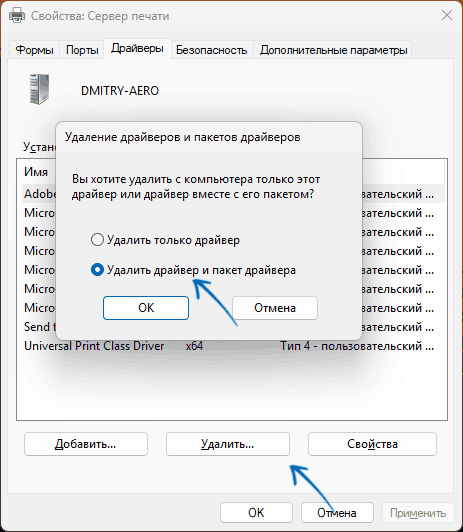
В результате при следующей попытке подключения принтера будет произведена загрузка драйвера с хоста и это может сработать, если были повреждены локальные файлы драйвера или записи для них в реестре.
Ручная установка нужного драйвера при подключении принтера
Теперь по порядку о возможных путях решения проблемы. Первая возможность — сделать так, чтобы нужные драйверы сетевого принтера были установлены из локального хранилища. Шаги будут следующими:
- Скачайте оригинальные драйверы нужной модели принтера, распакуйте их (если это архив) в какую-либо папку так, чтобы в ней был набор файлов драйвера .inf, .sys и других.
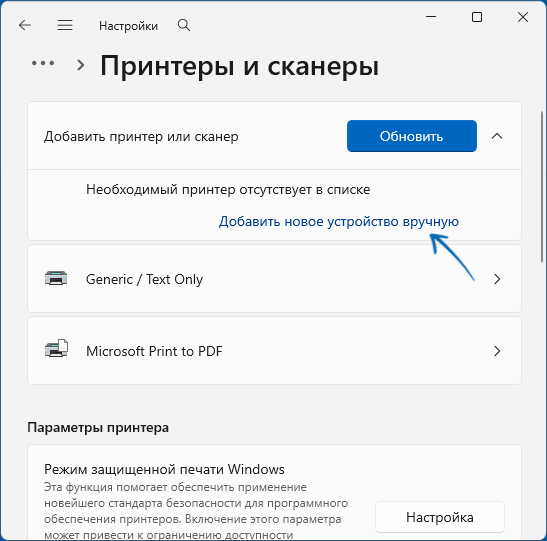
- Запустите процесс добавления принтера и используйте опцию «Добавить новое устройство вручную» (в Параметрах Windows 11) или «Необходимый принтер отсутствует в списке» (при добавлении в Панели управления):
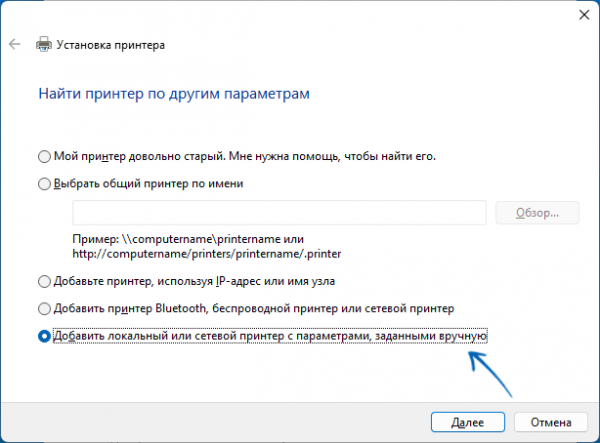
- Выберите пункт «Добавить локальный или сетевой принтер с параметрами, заданными вручную».
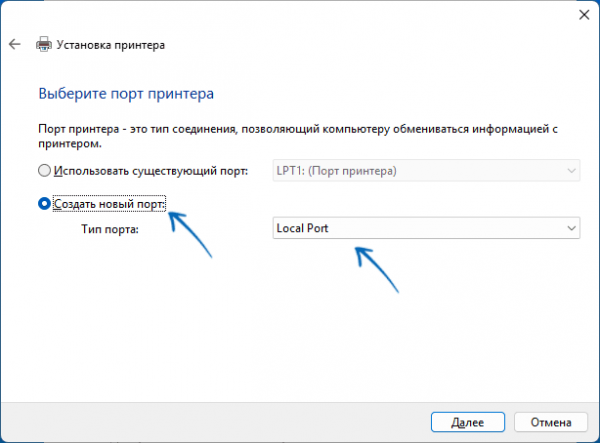
- Выберите пункт «Создать новый порт» — «Local Port».
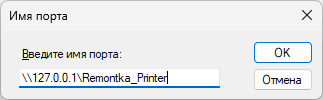
- В поле ввода имени порта введите конкретный адрес сетевого принтера, например
\Имя_компьютераИмя_принетра
или
\IP_адресИмя_принтера
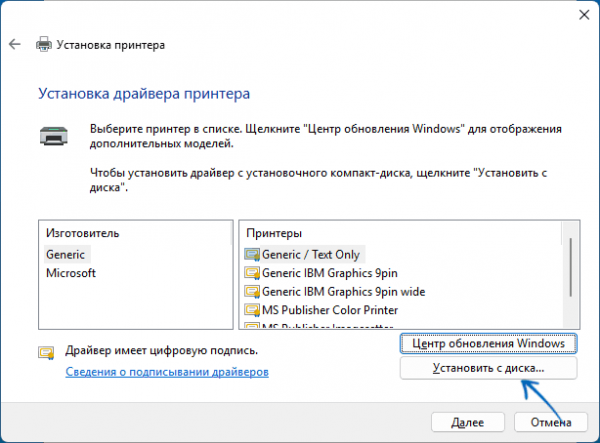
- Используйте кнопку «Установить с диска» для указания пути к файлу драйвера, скачанного на первом шаге: потребуется нажать «Обзор» и указать путь к файлу драйвера .inf
В результате установка должна успешно завершиться при условии, что нет каких-то дополнительных ограничений, например, со стороны файрволла (брандмауэра).
Установка драйвера других архитектур на хосте
Если у вас используются Windows с разными разрядностями, вы можете произвести установку драйверов другой разрядности на хосте так, чтобы он мог передать их подключающимся компьютерам с отличающейся архитектурой:
- Скачайте драйверы в нужной разрядности для вашего принтера.
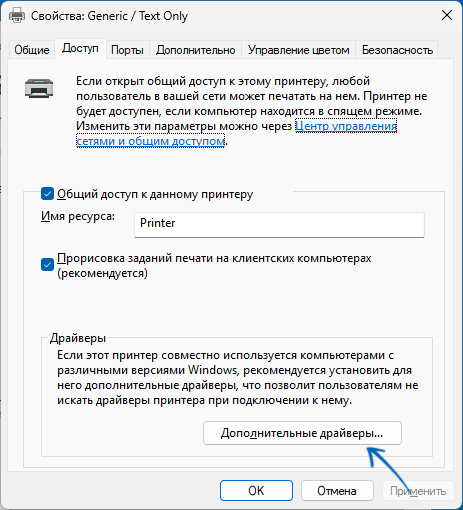
- Откройте свойства принтера через пункт в «Параметрах» или в контекстном меню в Панели управления.
- Перейдите на вкладку «Доступ».
- Нажмите кнопку «Дополнительные драйверы», отметьте недостающие и нажмите «Ок».
- Укажите пути к нужным файлам драйверов для их установки:
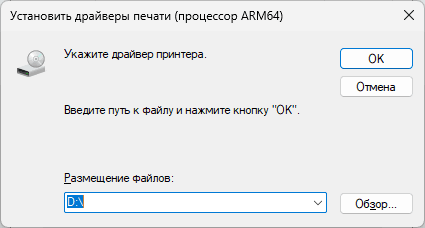
Теперь при запросе драйвера отличающейся разрядности хост сможет отправить их клиенту.
Очистка реестра от старых записей
Следующий вариант — удалить информацию о старых попытках подключения, которые могут «помнить» старые пути к файлам. Выполняется на клиенте (компьютере, с которого выполняется подключение):
- Нажмите клавиши Win+R на клавиатуре, введите regedit и нажмите Enter.
- В открывшемся редакторе реестра перейдите к разделу
HKEY_LOCAL_MACHINESOFTWAREMicrosoftWindows NTCurrentVersionPrintProvidersClient Side Rendering Print Provider
(он может отсутствовать, в этом случае можно просто перейти к следующему разделу инструкции).
- Если внутри этого раздела есть подраздел Servers, нажмите по нему правой кнопкой мыши и удалите его.
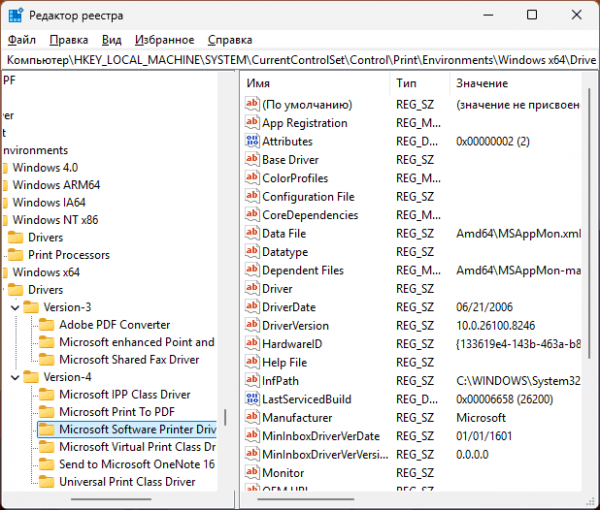
- Перейдите к разделу реестра
HKEY_LOCAL_MACHINESYSTEMCurrentControlSetControlPrintEnvironmentsWindows x64Drivers
и изучите содержимое вложенных разделов Version-3 и Version-4. Если там присутствует подраздел с указанием «проблемного принтера», удалите его.
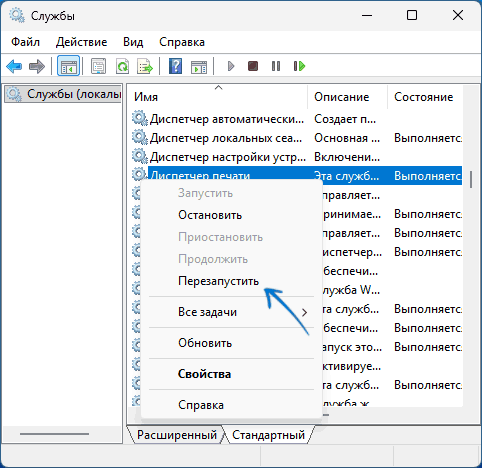
- Откройте список служб (Win+R — services.msc), нажмите правой кнопкой мыши по «Диспетчер печати», перезапустите службу.
После этого попробуйте выполнить установку принтера снова.
В некоторых случаях причиной может оказаться и повреждение системных файлов Windows 11/10. Если ни один из перечисленных пунктов не сработал, попробуйте выполнить проверку целостности и восстановление (и на клиенте и на хосте), запустив командную строку от имени администратора и используя команды:
dism /online cleanup-image /restorehealth sfc /scannow
Надеюсь, один из предложенных вариантов поможет исправить ошибку 0x00000002. Также буду рад комментарию о том, что сработало (или нет) в вашей конкретной ситуации.


