
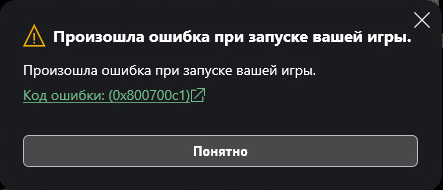
При обновлении Windows 11 или Windows 10, запуске программ и игр, некоторые пользователи могут столкнуться с сообщением об ошибке с кодом 0x800700C1 (193).
В этой инструкции подробно о том, что означает этот код, возможных причинах ошибки и вариантах решения, если вы с ней столкнулись.
Причины ошибки
Цифровой код ошибки 0x800700C1 соответствует коду ERROR_BAD_EXE_FORMAT, суть которого сводится к тому, что при попытке загрузить какой-то исполняемый файл или библиотеку DLL Windows не может распознать формат этого исполняемого файла.
Например, при установке обновлений Windows в фоне выполняется множество действий, в процессе которых запускаются как исполняемые файлы, так и функции из библиотек DLL: если один из таких файлов будет повреждён, вы можете получить сообщение об ошибке с рассматриваемым кодом.
Конкретные возможные причины ошибки:
- Повреждение файлов: в случае ошибки 0x800700C1 — файлов самого обновления или системных библиотек (уже имеющихся в Windows), в случае программ и игр — файлов соответствующего ПО.
- При запуске сторонних программ и игр: повреждение либо файлов самой запускаемой программы, либо системных компонентов, ей используемых, например, если ранее вы вручную добавляли какие-то библиотеки DLL в системные папки Windows.
- При запуске системных утилит, служб и других элементов Windows — вероятно, повреждение их собственных файлов или используемых ими библиотек и дополнительных исполняемых файлов.
Подводя итог причинам — ошибка явно указывает на повреждение на какого-то из файлов, используемых запускаемым процессом, программой или игрой.
Примечание: ошибка с кодом 0x800700D8 (216, ERROR_EXE_MACHINE_TYPE_MISMATCH) имеет ту же «природу» и для неё будут актуальны те же способы исправления.
Варианты решения
В зависимости от конкретных обстоятельств появления ошибки вы можете выполнить следующие действия по решению проблемы.
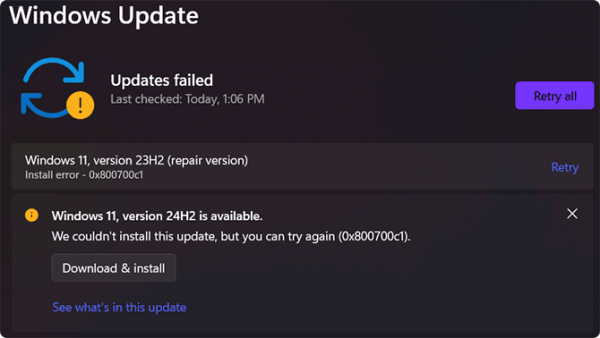
При ошибке 0x800700C1 во время установки обновлений Windows 11/10 (первый шаг также подойдёт для ошибки при запуске системных утилит и служб):
- Запустите командную строку от имени администратора и по порядку выполните команды
DISM /Online /Cleanup-Image /RestoreHealth sfc /scannow
- Если на первом шаге не было обнаружено ошибок, выполните также следующий набор команд, после которых обязательно перезагрузите компьютер (если какие-то из команд сообщат об ошибке, продолжайте выполнение следующих):
net stop wuauserv net stop cryptSvc net stop bits net stop msiserver ren C:WindowsSystem32catroot2 catroot2.old ren C:WindowsSoftwareDistribution SoftwareDistribution.old net start cryptSvc net start bits net start msiserver net start wuauserv
Если ошибка установки возникает при обновлении до новой версии через Центр обновления, удалите также папку
$WINDOWS.~BT
с системного раздела диска. После перезагрузки попробуйте выполнить обновление снова.
- Попробуйте скачать нужное обновление вручную из Каталога Центра обновления Майкрософт — выполните поиск по его KB-номеру, скачайте подходящую для вашей версии ОС версию, запустите.
- Попробуйте выполнить полное восстановление центра обновления с помощью PowerShell.
В крайнем случае, если ни один из подходов не помогает, можно выполнить переустановку (восстановление) ОС, в том числе без потери данных.
При ошибке с рассматриваемым кодом в программах и играх:
- Если речь идёт об игре в Xbox, Steam или на другой платформе, используйте встроенные средства для проверки и восстановления целостности файлов игры.
- Для не совсем лицензионных игр может помочь переустановка с предварительным добавлением целевой папки в исключения антивируса, более надёжно — отключение антивируса (при условии, что уверены в надёжности источника) на время скачивания и установки, добавление папки установки в исключения, включение антивируса.
- По возможности, проверьте, решает ли проблему простая переустановка программы или игры.
- Проверка и восстановление системных файлов Windows с помощью команд
DISM /Online /Cleanup-Image /RestoreHealth sfc /scannow
не будет лишней и для этого случая.
- Если вы копировали (даже когда-то в прошлом) вручную файлы библиотек DLL в папки System32 и SysWOW64, они потенциально могут быть причиной ошибки (а проблемы с DLL решаются не ручным копированием, а установкой соответствующих компонентов).
Во всех случаях причиной ошибки также могут быть проблемы с жестким диском или SSD. Базовый вариант проверки — командная строка и команда (пример для диска C):
chkdsk C: /f
Также, если у вас есть подозрения на наличие вредоносных процессов на компьютере (которые потенциально могут подменять файлы), попробуйте использовать KVRT для проверки.
Надеюсь, информация поможет разобраться и исправить ошибку, если вы с ней столкнулись.