
При запуске игр и программ, иногда — при просто в процессе работы с Windows 11/10, включении компьютера или завершении работы, пользователи могут столкнуться с сообщением об ошибке приложения: «Инструкция по адресу обратилась к памяти по адресу. Память не может быть written» с указанием адресов в памяти и предложением нажать «Ок» для завершения приложения.
В этой инструкции подробно о том, что означает «Память не может быть записана», возможных причинах ошибки и способах её исправить.
Нарушение прав доступа к оперативной памяти
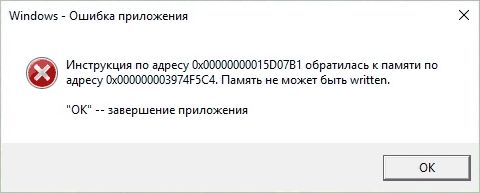
Текст ошибки «Память не может быть written» (Память не может быть записана) прямо говорит о том, что процесс попытался записать данные в область оперативной памяти, к которой у него нет доступа.
Это вызвало ошибку нарушения прав доступа (Access Violation) и привело к принудительному закрытию программы, чтобы избежать общего сбоя Windows.
Основные причины таких сбоев:
- Ошибки в самой программе или её библиотеках.
- Нехватка оперативной памяти или отключенный файл подкачки.
- Конфликт с антивирусом — встроенным Microsoft Defender или сторонним (последний вариант более распространен чаще).
- Повреждение системных файлов Windows.
- Аппаратные проблемы: ошибки оперативной памяти, нестабильная работа в разгоне (разгон процессора, профили XMP оперативной памяти), ошибки данных на локальном диске (где расположен файл подкачки).
- Наличие вирусов или другого вредоносного ПО на компьютере.
Простые способы исправить ошибку
Сначала о простых способах исправления ошибки, если она происходит при запуске какой-то конкретной игры или программы:
- Попробуйте запустить программу от имени администратора: нажмите по её значку правой кнопкой мыши, выберите пункт «Запуск от имени администратора».
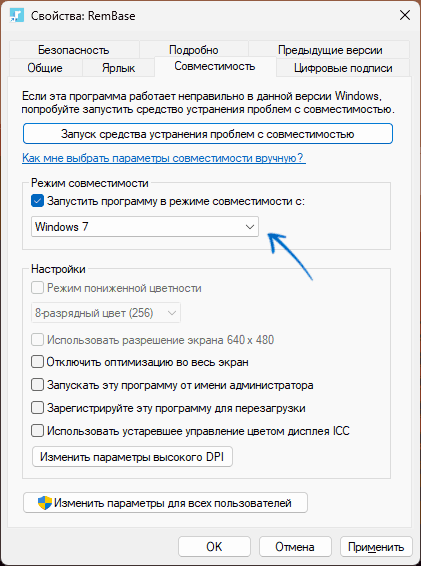
- Для старых программ и игр может сработать запуск в режиме совместимости: нажмите по исполняемому файлу или ярлыку правой кнопкой мыши, выберите пункт «Свойства», перейдите на вкладку «Совместимость», отметьте пункт «Запустить программу в режиме совместимости с» и укажите версию ОС близкую к той, для которой разрабатывалась программа или игра.
- При наличии стороннего антивируса, попробуйте его временно отключить (при условии, что доверяете запускаемой программе). Если это решило проблему, можно добавить конкретный исполняемый файл программы в исключения антивируса. Добавить файл в исключения можно и во встроенном Microsoft Defender.
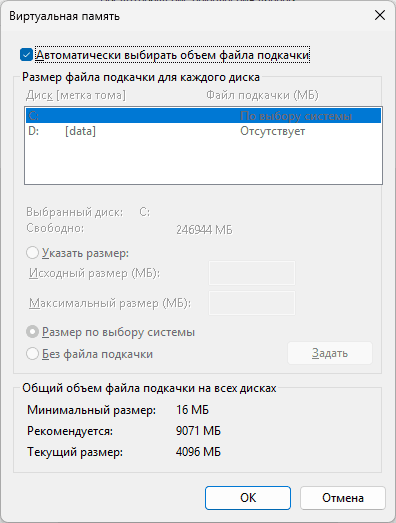
- Если вы ранее отключали файл подкачки (например, предполагая, что он не требуется благодаря большому объёму RAM), попробуйте его снова включить (лучше — с автоматическим определением размера) и проверить, решит ли это проблему. Подробно: Настройка файла подкачки в Windows.
- Проверьте, есть ли другие версии той же программы, запуск которой приводит к ошибке. При наличии — попробуйте скачать и установить их.
- Если ошибка возникает в игре, попробуйте отключить внутриигровые оверлеи (если используются) от сторонних программ.
- Выполните проверку целостности и восстановление системных файлов Windows: запустите командную строку от имени администратора и по порядку выполните следующие две команды (первая может «зависать» в процессе, дождитесь завершения выполнения):
dism /online /cleanup-image /restorehealth sfc /scannow
- Если до недавнего времени та же программа исправно работала, а система не переустанавливалась, могут помочь точки восстановления системы на дату, когда ошибка не наблюдалась.
- Если проблема появилась после обновления какого-либо драйвера (частый вариант — видеокарта), попробуйте удалить текущий драйвер (например, с помощью DDU) и установить предыдущую версию.
Чаще всего один из способов выше позволяет исправить ошибку, но не всегда. В этом случае можно прибегнуть к следующем способам.
Дополнительные варианты решения
Следующие способы более затратны по времени и усилиям, но могут помочь разобраться в причинах и решить проблему, если предыдущие варианты не сработали:
- Если ошибка появляется сразу при включении компьютера, попробуйте отключить быстрый запуск Windows, а при наличии программы, сообщающей об ошибке в автозагрузке — убрать её из автозагрузки (если её автоматический запуск не требуется).
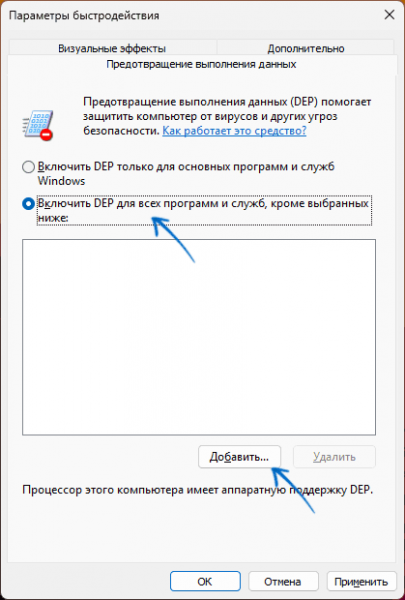
- Попробуйте отключить DEP (предотвращение выполнения данных) для приложения, которое сообщает об ошибке. Подробно про отключение DEP в Windows.
- Выполните проверку системного диска (того раздела, на котором расположен файл подкачки) с помощью команды (пример для диска C):
chkdsk C: /f /r
Потребуется перезагрузка компьютера.
- Выполните проверку компьютера на наличие вирусов и других угроз, например, с помощью KVRT.
- С осторожностью (потенциально небезопасно, если вы не уверены в программе, также может влиять на работу некоторых других программ): проверьте, решает ли проблему отключение изоляции ядра в окне «Безопасность Windows».
- Проверьте оперативную память на ошибки. Если они обнаружатся (и даже нет), можно попробовать отключить профили XMP/DOCP/EXPO в БИОС/UEFI и проверить, сохранится ли ошибка.
- Попробуйте запустить Windows 11/10 в режиме чистой загрузки. Если при этом ошибка перестала появляться, причина, по всей видимости, в каком-то стороннем ПО в автозагрузке или службе.
Надеюсь, один из вариантов поможет в решении, и ошибка «Инструкция по адресу обратилась к памяти по адресу. Память не может быть written» больше не появится. Если же остаются вопросы, опишите в комментариях всю ситуацию, с указанием конкретного ПО и его версии, закономерностях появления ошибки и другой информации, попробуем разобраться.


