Некоторые пользователи Windows 11/10 могут столкнуться с тем, что при открытии окна «Безопасность Windows» в пункте «Защита от вирусов и угроз» отображается текст «Служба работы с угрозами остановлена. Перезапустите ее». Однако, нажатие кнопки «Перезапустить сейчас» обычно приводит к появлению сообщения об ошибке «Непредвиденная ошибка. Извините, мы решаем проблему».
В этой инструкции подробно о том, почему такое может происходить и способах исправить проблему, если вы с ней столкнулись.
Что приводит к ошибке и способы её исправить
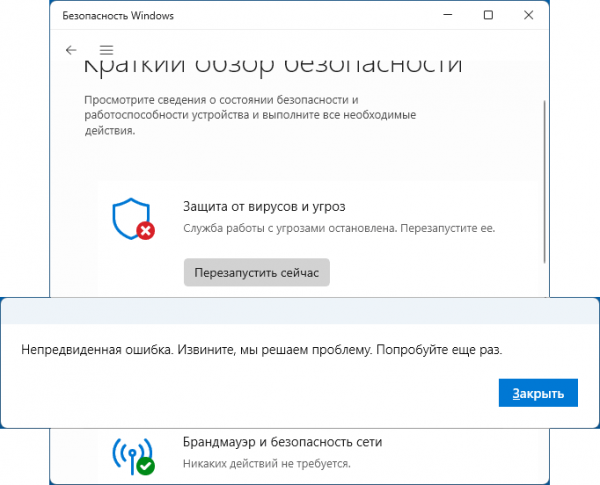
Сообщение «Служба работы с угрозами остановлена» прямо указывает на отключенную службу, используемую Microsoft Defender для защиты от вирусов, или невозможность её запустить. Причины этого могут быть разными:
- Вы самостоятельно или с помощью сторонних программ отключали встроенный антивирус Windows 11/10 — в этом случае, появление сообщение закономерный результат для некоторых из способов отключения.
- Были удалены или испорчены какие-либо из системных файлов антивирусных служб или повреждены записи в реестре.
- Отключение было произведено вредоносным ПО на компьютере.
- На вашем компьютере установлена «сборка» Windows 11/10, а наблюдаемое — результат внедрённых в неё «модификаций».
- На компьютере был установлен сторонний антивирус, но вы удалили его неправильно, например, путём простого удаления папки или используя сторонние инструменты очистки, не перезагрузив компьютер после работы штатного деинсталлятора.
Как итог — защита от вирусов и угроз Microsoft Defender не работает, а её настройки недоступны.
Исправить ситуацию можно попробовать одним из следующих способов:
- Если вы только что удалили какой-то сторонний антивирус, выполните простую перезагрузку компьютера: их удаление часто является процессом из нескольких этапов и завершающие производятся именно при перезагрузке. Также, если вы удаляли сторонний антивирус используя «собственные» подходы, может сработать установка той же версии того же антивируса, а затем — удаление предусмотренным разработчиком штатным деинсталлятором с выполнением всех инструкций в части перезагрузки и иных: не прибегайте к сторонним утилитам «очистки остатков» до полного завершения всех этапов удаления.
- Если вы отключали «Защитник Windows» с помощью каких-то сторонних программ, используйте те же программы для включения (это оптимальный вариант, так как различные программы выполняют отключение по-разному).
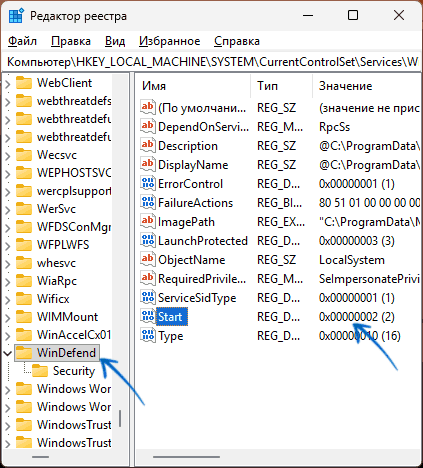
- Запустите редактор реестра: нажмите клавиши Win+R на клавиатуре, введите regedit и нажмите Enter. В реестре перейдите к разделу
HKEY_LOCAL_MACHINESYSTEMCurrentControlSetServicesWinDefend
и убедитесь, что параметр Start в правой панели равен 2. Если это не так, дважды нажмите по нему и измените значение на 2. В том же разделе
HKEY_LOCAL_MACHINESYSTEMCurrentControlSetServices
проверьте значения параметра Start в подразделах WdBoot и WdFilter (Start в этих разделах по умолчанию равен 0), WdNisSvc (Start = 3). Если вы нашли изменённые параметры и успешно венули их в исходное состояние, закройте редактор реестра и перезагрузите компьютер. Если при попытке изменения появляется сообщение об ошибке, можно использовать способы редактирования реестра из этой статьи, однако следует учитывать, что раздел CurrentControlSet будет иметь имя ControlSet001.
- Выполните восстановление системных файлов Windows (не пропускайте этот шаг, для рассматриваемой ситуации он может сработать): запустите командную строку от имени администратора, после чего по порядку используйте следующие команды (первая может «зависать» в процессе, это нормально):
dism /online /cleanup-image /restorehealth sfc /scannow
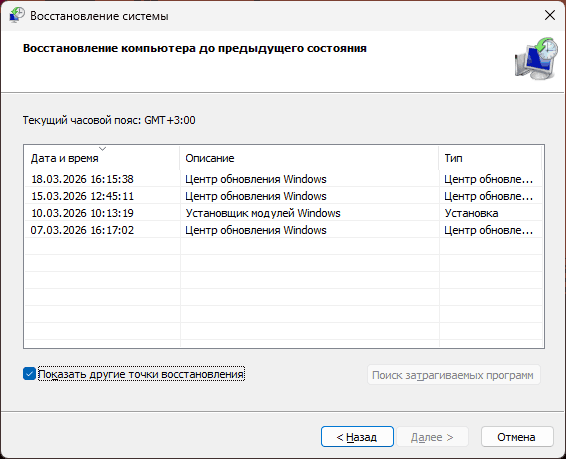
- При наличии точек восстановления на дату, когда проблема не наблюдалась, попробуйте использовать их. Нажмите клавиши Win+R на клавиатуре, введите rstrui.exe и нажмите Enter, выберите нужную точку восстановления и нажмите «Далее».
- На всякий случай выполните проверку компьютера на наличие вирусов с помощью антивирусных средств, не требующих установки, например, KVRT или KRD.
К сожалению, в некоторых случаях вернуть работоспособность Microsoft Defender не удаётся и после описанных шагов, в этом случае для Windows 11 может сработать Устранение неполадок с помощью Центра обновления, а также другие способы переустановки ОС без потери данных, универсальные для Windows 11 и 10.
Если ваша ситуация с сообщение «Служба работы с угрозами остановлена» отличается от рассмотренных, опишите её в комментариях ниже, постараемся разобраться.