
В некоторых случаях может потребоваться выполнить установку драйвера какого-либо устройства из папки с драйверами, содержащей файлы .inf, .sys и другие, вручную с помощью командной строке: в OOBE при установке Windows 11/10, с WinPE для системы, которая не запускается и в других ситуациях.
В этой инструкции подробно про способы установки драйверов с помощью командной строки, а также в Windows PowerShell при необходимости. На близкую тему: Как удалить драйвер в командной строке.
PnPUtil
В Windows всех актуальных версий присутствует инструмент pnputil.exe, позволяющий в том числе выполнить установку драйвера в системе.
Утилита позволит исправно выполнить установку драйвера из работающей ОС, в безопасном режиме или в командной строке, вызванной по Shift+F10 в OOBE на этапе первоначальной настройки Windows 11/10 при установке.
Отмечу, что во всех примерах здесь и далее предполагается, что у вас имеется папка с файлами драйвера или драйверов (.inf, .sys и другие), а не какой-либо архив или единый .exe файл-установщик. Также во всех случаях предполагается, что командная строка или Windows PowerShell запущены от имени администратора.
Первый вариант команды PnPUtil, устанавливающий конкретный драйвер ио заданному пути:
pnputil /add-driver "C:путь_к_файлу.inf" /install
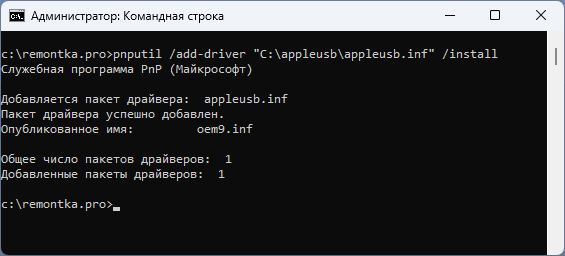
Второй вариант: устанавливает все драйверы из указанной папки, в том числе и из вложенных папок:
pnputil /add-driver "C:путь_к_папке*inf" /subdirs /install
Второй вариант может быть полезным, если ранее вы сохранили резервную копию драйверов с помощью этого же или схожего инструмента.
DISM
Инструмент DISM обычными пользователями как правило используется для работы с образами Windows, позволяя, в том числе проверить и восстановить целостность образа текущей ОС, но при необходимости его же можно использовать для установки драйвера.
Команды установки драйверов в DISM работают только для автономной системы — то есть не той, которая запущена в настоящий момент времени, соответственно их выполнение предполагается из среды восстановления, с загрузочной флешки или WinPE.
Примеры команд:
dism /image C: /add-driver /driver:"C:путь_к_файлу_драйвера.inf" dism /image C: /add-driver /driver:"C:путь_к_папке" /recurse

В обоих случаях предполагается, что система находится на разделе диска, который в настоящий момент имеет букву C:, первая команда — для установки конкретного драйвера, вторая — для всех драйверов в папке, включая содержащиеся во вложенных папках.
Windows PowerShell
И ещё один вариант — использование Windows PowerShell для установки драйверов. Сработает в запущенной ОС, но может быть полезным для автоматизации настройки системы.
Пример команды, устанавливающей все драйверы в папке и вложенных папках:
Add-WindowsDriver -Online -Driver "C:путь_к_папке" -Recurse
Если убрать параметр Recurse и указать путь к конкретному файлу драйвера .inf, будет установлен именно он.
Задача установки драйверов с помощью команд — не то, что обычно требуется простому пользователю, но в некоторых ситуациях с ней можно столкнуться и, надеюсь, инструкция будет полезной в таких случаях.


