
В некоторых случаях может потребоваться запустить какую-либо программу Windows 11/10 в «скрытом режиме», таким образом, чтобы сам процесс запустился и исправно работал, но не отображал окон: например, если требуется работа какого-то полезного, но не требующего взаимодействия сервиса.
В этой инструкции подробно о способах запуска программ (в том числе и с GUI) скрытыми вручную или с автозагрузкой.
Windows PowerShell

Первый из способов — использование команды запуска процесса со скрытым окном в Windows PowerShell. Достаточно использовать следующую команду:
Start-Process -FilePath "путь_к_программе.exe" -WindowStyle Hidden
Результат: программа будет запущена в фоне, без отображения каких-либо окон.
Если вам требуется автоматизировать запуск, например, выполнить запуск при загрузке Windows, вы можете добавить её в автозагрузку:
- Откройте редактор реестра (Win+R — regedit) и перейдите к разделу реестра
HKEY_CURRENT_USERSoftwareMicrosoftWindowsCurrentVersionRun
- Создайте новый строковый параметр с любым именем и значением
powershell.exe -WindowStyle Hidden -Command "Start-Process -FilePath 'путь_к_программе.exe' -WindowStyle Hidden"
На этом всё — при следующем входе в систему с этой же учетной записью (если требуется для любых пользователей — то же самое в HKLM) программа будет запущена.
Примечание: и в этом, и во всех следующих способах процесс программы всё равно будет отображаться в Диспетчере задач или его альтернативах:

Планировщик заданий
Этот вариант — стандартный метод как раз для рассматриваемой цели: автоматический запуск определённых сервисов без отображения их окон при определённых условиях. Пример действий:
- Нажмите клавиши Win+R на клавиатуре, введите taskschd.msc и нажмите Enter.
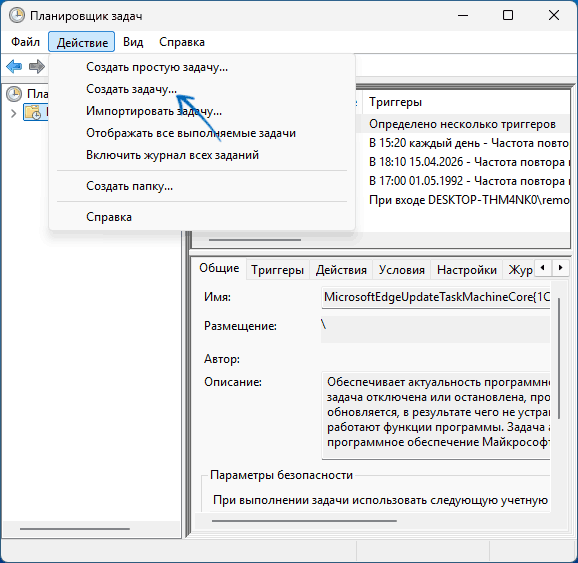
- В панели справа (или в пункте меню «Действие») выберите «Создать задачу» (не пункт «Создать простую задачу»).
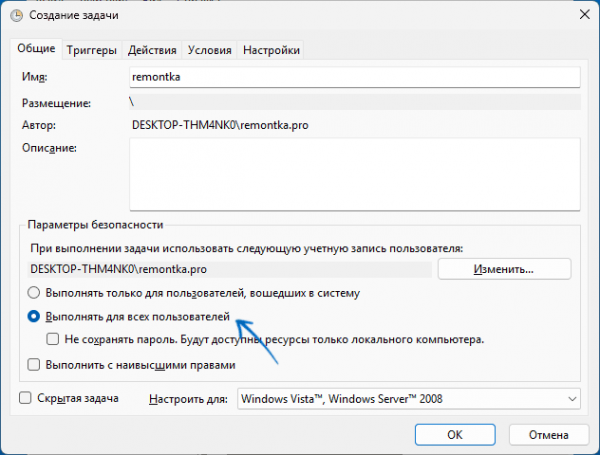
- На вкладке «Общие» помимо указания имени задачи (и при необходимости — пункта «Выполнять с наивысшими правами»), отметьте пункт «Выполнять для всех пользователей».
- Настройте триггеры (условия, при которых запускается задание, например, при входе любого пользователя) и действия (что именно запускается) на соответствующих вкладках, сохраните изменения. Потребуется ввод пароля для пользователя, под именем которого запускается задача.
Процесс, запущенный таким образом, будет работать в фоне и без графического интерфейса.
Примечание: пункт «Скрытая задача» не делает процесс скрытым, а служит для другого — скрытия задачи из библиотеки планировщика.
Служба Windows
Службы Windows — это те же программы, запускаемые в фоновом режиме без отображения интерфейса. Вы можете создать свои службы вручную или с помощью сторонних инструментов.
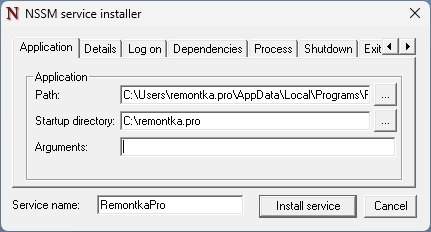
Сами шаги описаны в инструкциях:
- NSSM — бесплатная утилита для создания и настройки служб Windows
- Как создать службу Windows 11/10 (вручную)
VBScript
Ещё один способ, работающий, но теряющий актуальность (поскольку в Windows 11 последних версий поддержку VBS по умолчанию отключают) — использование скрипта VBScript.
Достаточно использовать следующий код в файле с расширением .vbs:
Set WshShell = CreateObject("WScript.Shell") WshShell.Run "путь_к_программе.exe", 0, False
Двойной клик по файлу запустит программу без отображения её окна.
Если требуется автоматический запуск, вы можете добавить скрипт в автозагрузку любым способом, используя следующую строку для запуска:
wscript.exe "путь_к_скрипту.vbs"
PsExec
И последний вариант: использование PsExec — бесплатной утилиты для запуска процессов из Microsoft Syinternals, доступной для загрузки на официальном сайте.
Достаточно распаковать архив в удобное расположение и использовать следующий синтаксис для запуска выбранной программы в скрытом режиме:
путь_к_psexec.exe -i 0 -d путь_к_программе.exe
Если путь к программе содержит пробелы, возьмите его в кавычки.
Надеюсь, представленных способов запуска программы в скрытом режиме будет достаточно для вашей задачи, а задачи эти — благородные.


