
Разбираясь с файлами, занимающими много места на диске, некоторые пользователи могут обратить внимание на файл weights.bin размером 4 Гб внутри AppDataLocal в подпапке, относящейся к Google Chrome.
В этой инструкции подробно о том, что это за файл, как его удалить в Windows 11/10 и сделать так, чтобы браузер не установил его снова при следующих обновлениях. На близкую тему: способы узнать, чем занято место на диске в Windows.
Назначение и удаление weights.bin
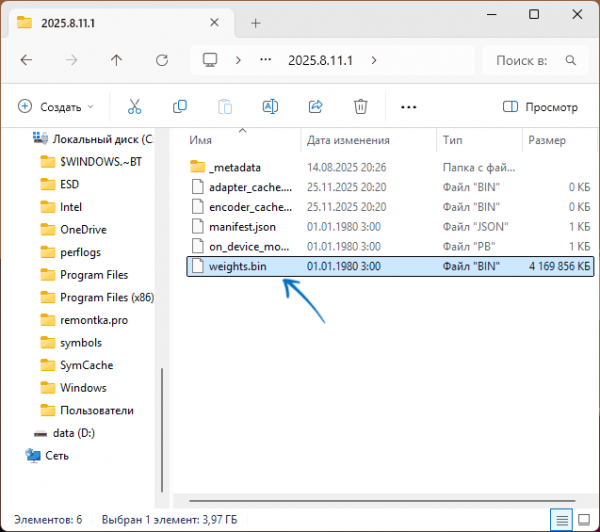
Weights.bin, расположенный в папке Google Chrome представляет собой веса нейросетевой модели Gemini Nano, используемой для некоторых экспериментальных ИИ-функций браузера, таких как Prompt API.
Большинству пользователей из России этот файл никогда не потребуется, однако он всё равно занимает минимум 4 Гб места на диске (при одной учётной записи пользователя в Windows).
Удалить weights.bin от Google Chrome в Windows можно одним из следующих способов:
- Введите
%localappdata%
в адресную строку Проводника, нажмите Enter, перейдите по пути
GoogleChromeUser DataOptGuideOnDeviceModelНОМЕР_ВЕРСИИ
и просто удалите файл weights.bin оттуда, с помощью Shift+Delete, это не сломает функциональность браузера.
- В Google Chrome перейдите на страницу
chrome://chrome-urls/
и нажмите кнопку «Enable Internal Debugging Pages». После этого перейдите на страницу
chrome://on-device-internals/
и нажмите «Uninstall» на вкладке «Model Status» (подтверждения не будет, но веса модели будут удалены).
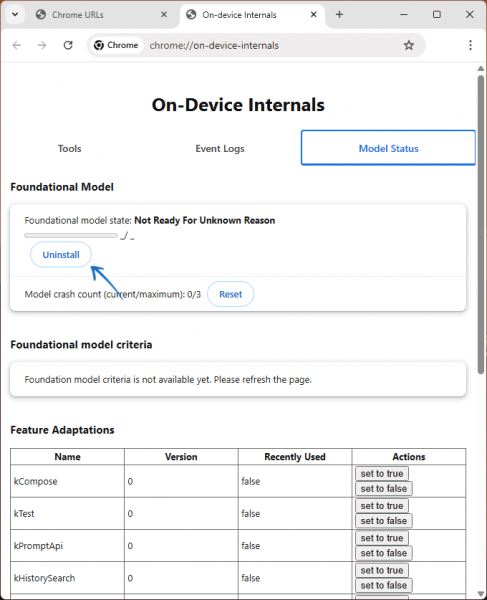
Приведённые варианты действий позволят удалить модель, но при следующих обновлениях браузера она может быть установлена вновь. Чтобы этого не произошло:
- Перейдите на страницу
chrome://flags в браузере.
- Выполните поиск (на самой странице, а не в адресной строке) по
prompt-api-for-gemini-nano
и отключите обе найденных функции (установите в Disabled).
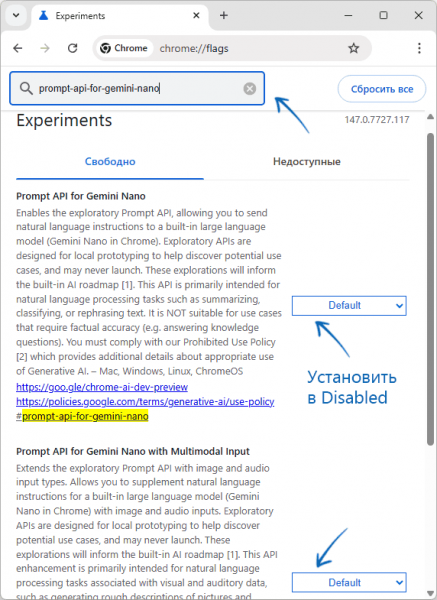
- Выполните то же самое для
optimization-guide-on-device-model
Вам будет предложено перезапустить браузер, сделайте это и в дальнейшем файл weights.bin должен перестать скачиваться автоматически.
Ещё один способ отключения загрузки модели Gemini Nano — указание соответствующей политики в реестре. Сделать это можно, запустив командную строку от имени администратора и введя команду:
reg add "HKLMSOFTWAREPoliciesGoogleChrome" /v "GenAILocalFoundationalModelSettings" /t REG_DWORD /d 1 /f
Примечание: после установки политики в Chrome может отображаться сообщение «Управляется вашей организацией» — это говорит лишь о том, что какие-то параметры заданы с помощью политик, а не простых настроек.
Если вы используете Edge, в нём также предусмотрена соответствующая функциональность и способы удаления/отключения будут теми же, за исключением необходимости скорректировать пути (изменить Chrome на Edge, а Google — на Microsoft).
Однако на проверенных мной компьютерах с русскоязычной Windows 11 файла модели в Edge я не нашёл. Возможно, это результат регионального ограничения.


