
Просматривая информацию о занятом месте на диске в «Параметрах», пользователи Windows 11 могут обратить внимание на то, что около 6-7 Гб пространства выделено под «Зарезервированное хранилище».
В этой инструкции подробно о том, что это такое, как именно оно работает, способах отключить зарезервированное хранилище и включить его.
Назначение
Функция «Зарезервированное хранилище» (Reserved Storage) в Windows предназначена для предотвращения сбоев из-за недостатка места на диске в процессе установки обновлений. Просмотреть состояние и размер зарезервированного хранилища можно в «Параметры» — «Система» — «Память» — «Показать больше категорий» — «Системные и зарезервированные»:
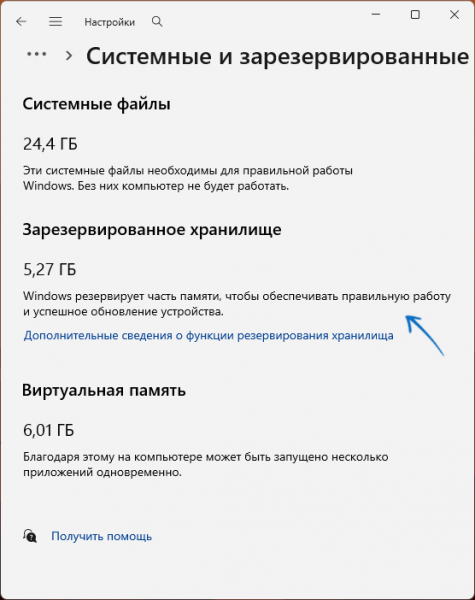
Суть: Windows 11 (обычно прямо при установке) резервирует около 7 Гб на системном диске средствами файловой системы NTFS — это пространство становится недоступным для записи пользователем и не отображается как отдельный раздел, но учитывается как занятое на диске C (даже если фактически не используется).
Зарезервированное хранилище может быть задействовано для:
- Процесса обновлений: процессы Windows Update могут беспрепятственно использовать это пространство для задач их установки.
- В отсутствие процесса обновлений Windows может использовать это пространство для временных файлов: кэша приложений, временных файлов установки, журналов. Это позволяет части временных файлов не использовать основное свободное пространство на диске, доступное пользователю.
Размер зарезервированного пространства может меняться в зависимости от установленных компонентов ОС, например установка дополнительных языковых пакетов, Песочницы или компонентов Hyper-V может увеличивать и зарезервированное хранилище.
Отключение и включение зарезервированного хранилища
Если по какой-то причине вам потребовалось высвободить место, отданное для зарезервированного хранилища под свои нужды, вы можете это сделать, однако учитывайте, что если причина — недостаток места на диске, есть большая вероятность, что в будущем вы столкнётесь с проблемами при установке объёмного обновления через Центр обновления.
Для отключения Зарезервированного хранилища можно использовать следующие способы:
- Запустить командную строку от имени администратора и ввести команду
DISM.exe /Online /Set-ReservedStorageState /State:Disabled

- Запустить Windows PowerShell или Терминал Windows от имени администратора и использовать команду
Set-WindowsReservedStorageState -State Disabled
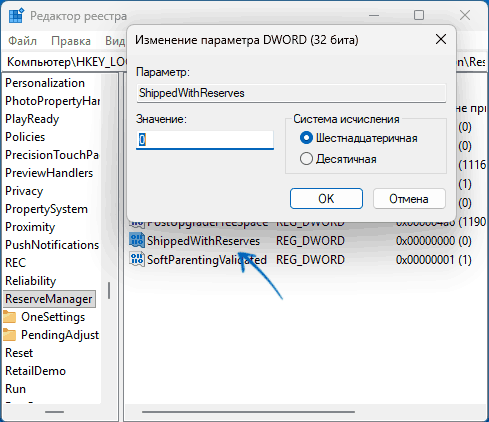
- Перейти в раздел реестра
HKEY_LOCAL_MACHINESOFTWAREMicrosoftWindowsCurrentVersionReserveManager
и изменить значение параметра ShippedWithReserves на 0 после чего перезагрузить компьютер.
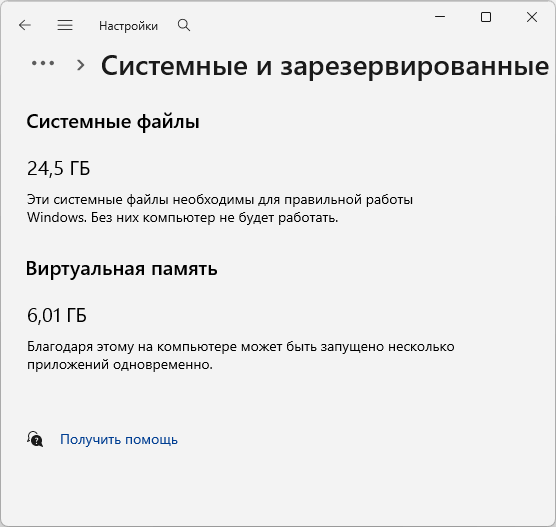
Если всё прошло успешно, зарезервированное хранилище будет отключено, а пространство станет доступным для записи:
Некоторые дополнительные нюансы:
- Иногда при выполнении команд вы можете получить сообщение об ошибке, связанное с тем, что зарезервированное хранилище используется. Обычно это говорит о том, что какие-то из процессов обновления не были завершены (при этом они могут не отображаться в «Центре обновления Windows», например, при выполнении фоновой очистки после обновления). Обычно помогает ожидание в течение пары десятков минут, перезагрузка компьютера.
- Иногда информация о наличии зарезервированного хранилища в «Параметрах» или в выводе команд получения его статуса
DISM.exe /Online /Get-ReservedStorageState Get-WindowsReservedStorageState
не меняется до завершения ожидающих процессов, связанных с обновлениями, перезагрузки или даже до установки следующих обновлений Windows.
Если требуется, наоборот, включить зарезервированное хранилище, можно использовать те же команды, изменив Disabled на Enabled, а в случае реестра — 0 на 1.
Я не рекомендую прибегать к отключению зарезервированного хранилища Windows 11, за исключением случаев, когда это по какой-то причине экстренно необходимо, а вы осознаете возможные последствия, связанные с потенциальным отсутствием места на диске.