Сохраняется 0 В закладки 0 В закладках 0
Блокноты в Gemini — это отдельные рабочие пространства для задач, проектов, клиентов или тем. По смыслу они похожи на проекты в ChatGPT: вместо одной общей истории чатов вы создаёте отдельную папку, где Gemini хранит контекст, файлы, инструкции и переписку по конкретной задаче.
Такой формат подходит для задач, которые не укладываются в один запрос. Например, можно создать отдельный блокнот для статьи, исследования, обучения, клиента, контент-плана или личного проекта. Gemini использует добавленные материалы и заданные инструкции, поэтому не приходится каждый раз начинать с нуля.




В этой статье разберём, что такое блокноты в Gemini, чем они отличаются от обычных чатов, как создать блокнот, добавить источники, настроить инструкции и использовать его для работы над проектом.
Как создать и настроить блокнот в Gemini
Рассмотрим процесс по шагам.
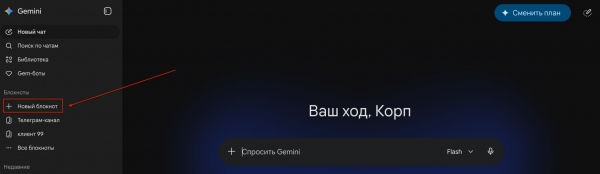
Шаг 1. Откройте Gemini и найдите раздел «Блокноты».
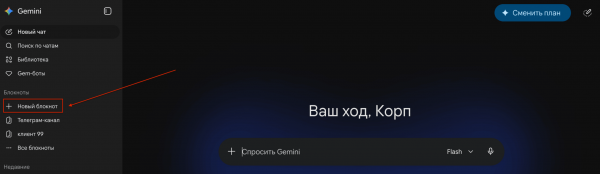
Откройте Gemini. В левом меню найдите раздел «Блокноты». В нём отображаются созданные блокноты, кнопка «Новый блокнот» и пункт «Все блокноты». Нажмите «Новый блокнот».
Шаг 2. Создайте блокнот.
Откроется экран создания блокнота с вопросом: «Над чем вы работаете?». Введите название задачи, проекта или темы. Например: «Работа с текстами», «Телеграм-канал», «Клиент 99», «Контент-план», «Исследование рынка».
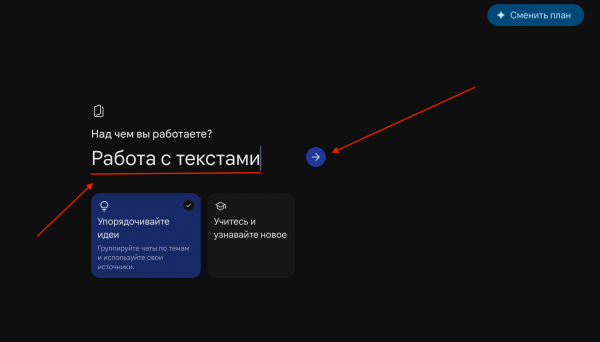
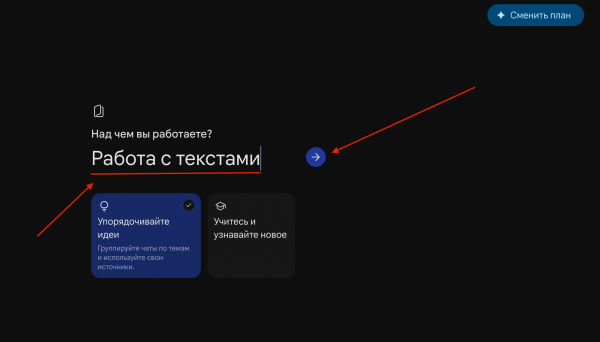
Затем нажмите кнопку со стрелкой. Gemini создаст блокнот и откроет его рабочий экран.
Шаг 3. Добавьте источники.
В верхней части экрана появится название блокнота. Ниже расположены поле для запроса, кнопка «Добавить источники» и блок «Предыдущие чаты». Все новые диалоги в этом пространстве будут относиться к выбранному блокноту. Нажмите «Добавить источники».
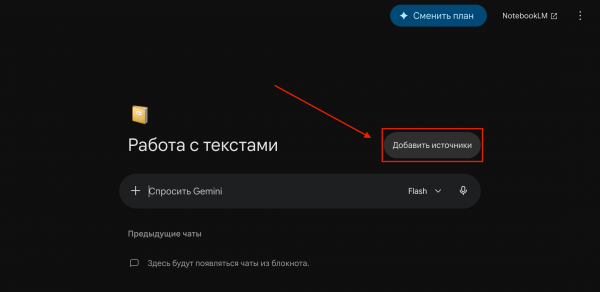
Откроется окно «Источники», через которое можно добавить материалы, используемые Gemini в этом блокноте.
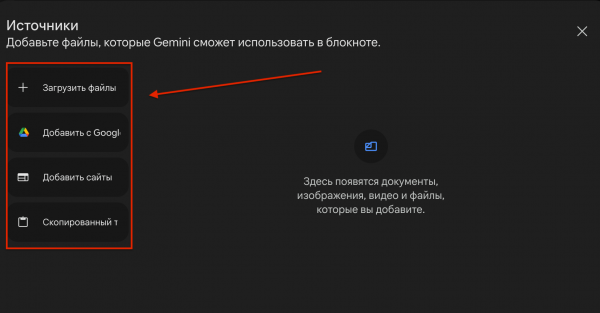
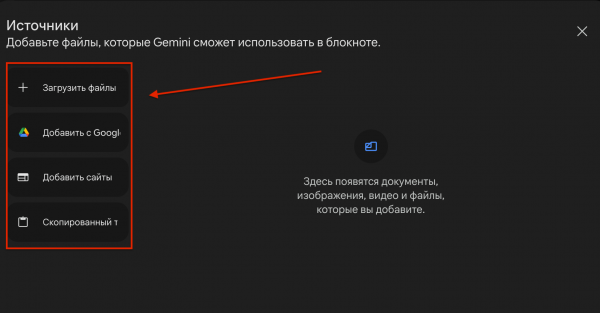
Доступны несколько вариантов:
- «Загрузить файлы» — добавить документы с компьютера;
- «Добавить с Google Диска» — подключить файлы из Google Drive;
- «Добавить сайты» — добавить ссылки на страницы;
- «Скопированный текст» — вставить текст вручную.
Шаг 4. Загрузите файлы.
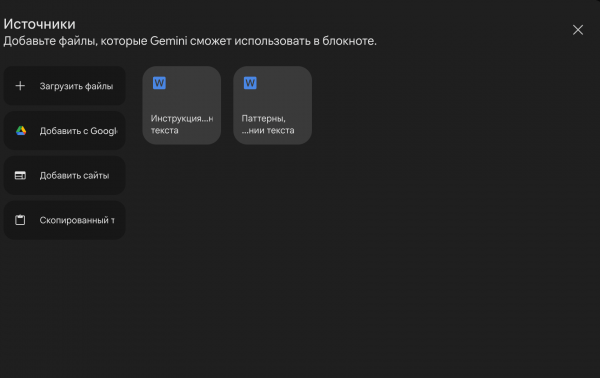
Если нужные документы находятся на компьютере, выберите «Загрузить файлы». После загрузки они появятся в списке источников блокнота.
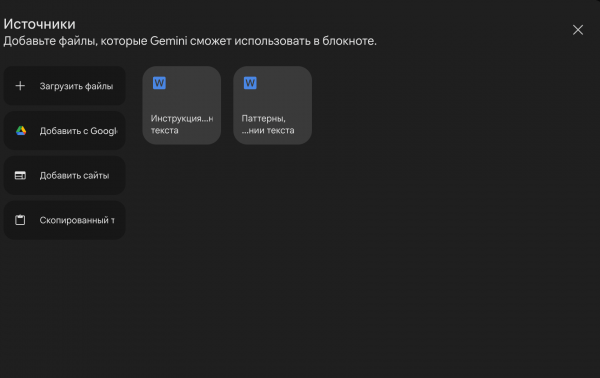
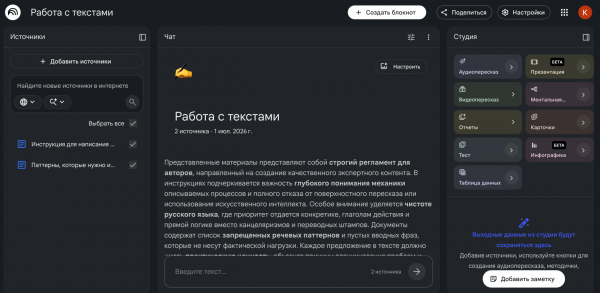
В этом примере добавлены два документа Word: инструкция по написанию текста и файл с паттернами, которых нужно избегать.
Шаг 5. Добавьте сайты, если нужны внешние источники.
Нажмите «Добавить сайты», если хотите использовать страницы из интернета как источники. Вставьте URL в поле и нажмите «Вставить».
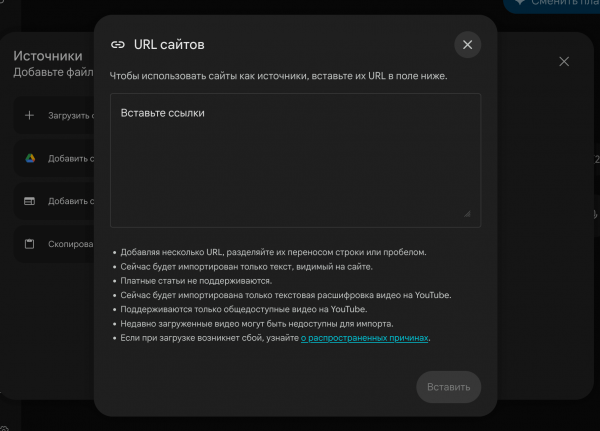
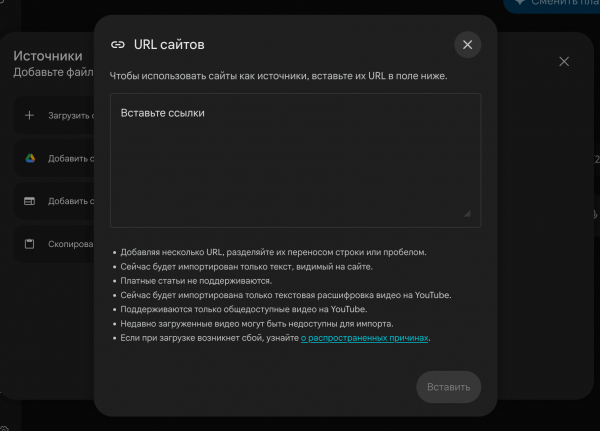
Учитывайте ограничения интерфейса: импортируется только видимый текст страницы; платные статьи не поддерживаются; для YouTube импортируется только текстовая расшифровка, если она доступна.
Шаг 6. Добавьте текст вручную.
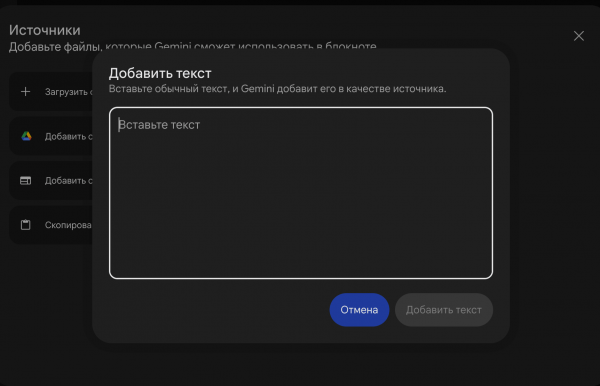
Выберите «Скопированный текст», если источник не нужно загружать отдельным файлом. Вставьте текст в поле и нажмите «Добавить текст».
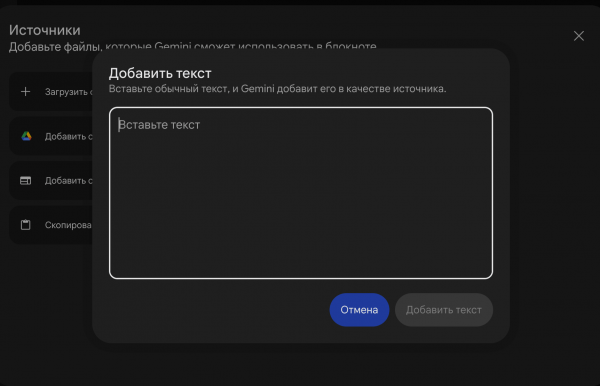
Этот способ подходит для правил, коротких инструкций, фрагментов ТЗ, заметок и выдержек из документов.
Шаг 7. Настройте блокнот. Нажмите меню с тремя точками в правом верхнем углу блокнота и откройте настройки.
Включите параметр «Использовать записи из блокнота», чтобы Gemini учитывал все чаты внутри этого блокнота при формировании ответов. Это удобно для долгих проектов: модель сможет опираться не только на загруженные источники, но и на предыдущие обсуждения.
В поле «Инструкции» укажите, как Gemini должен отвечать.
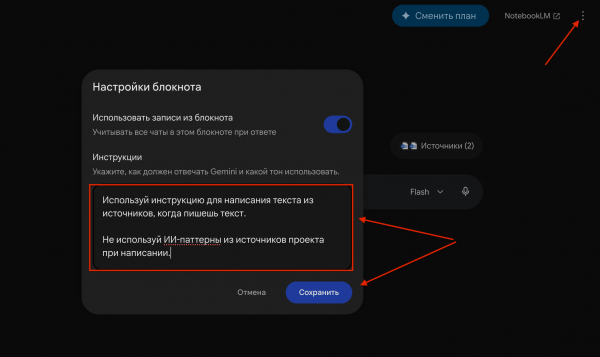
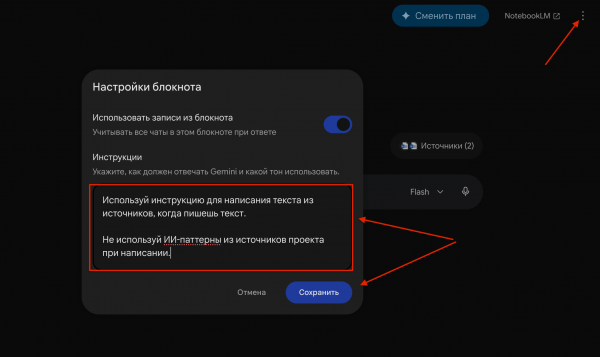
Например: Используй загруженные источники при написании текста. Сначала учитывай инструкцию по написанию текста, затем проверяй результат по файлу с паттернами, которых нужно избегать. Пиши коротко, конкретно, без канцелярита и повторов.
Нажмите «Сохранить». После этого инструкции будут применяться ко всем новым чатам внутри выбранного блокнота.
Шаг 8. Начните работу.
Вернитесь на главный экран блокнота и задайте запрос в поле «Спросить Gemini». Например: «Напиши вступление к статье по этой теме», «Проверь текст по источникам», «Сделай структуру материала», «Найди в документах правила для заголовков».
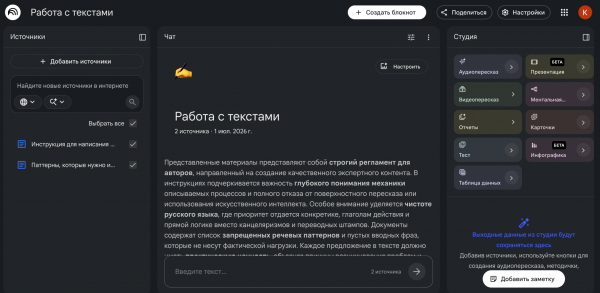
Шаг 9. При необходимости откройте блокнот в NotebookLM.
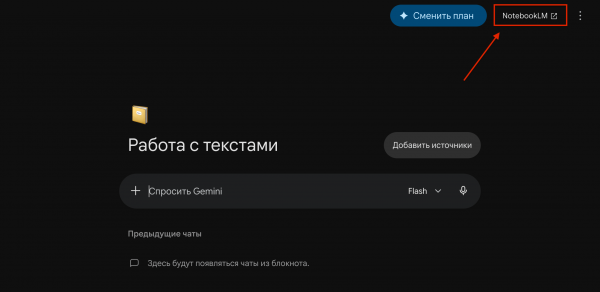
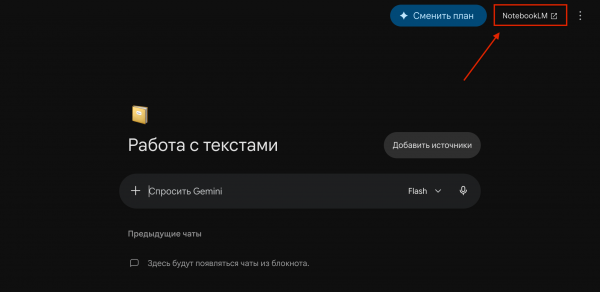
В правом верхнем углу блокнота находится ссылка «NotebookLM». Она открывает тот же набор источников в NotebookLM.
Там доступны дополнительные способы работы с материалами: чат по источникам, аудиопересказ, отчёты, карточки, тесты, таблицы, презентации и другие инструменты студии.
Как использовать блокноты в Gemini: 5 идей
— Ведение Telegram-канала. Используйте блокнот как рабочее пространство для канала. Добавьте позиционирование, портрет аудитории, рубрики, примеры постов, правила стиля и список тем.
После этого Gemini поможет придумывать идеи, писать посты, составлять контент-план, адаптировать статьи и сохранять единый стиль канала.
— SEO-продвижение. Создайте отдельный блокнот для сайта, раздела или клиента. Загрузите семантику, структуру сайта, старые статьи, ТЗ, выгрузки из Search Console и материалы конкурентов.
Gemini поможет работать с кластерами запросов, составлять структуры статей, обновлять тексты, готовить FAQ, мета-теги и предложения по внутренней перелинковке.
— Изучение английского языка. Превратите блокнот в личную базу для обучения. Добавьте учебные материалы, список слабых тем, примеры ошибок, нужные слова, фразы и тексты для разбора.
Gemini объяснит правила, проверит письма, составит упражнения, поможет потренировать диалоги и вернётся к темам, в которых ошибки возникают чаще всего.
— Ресёрч по теме или рынку. Блокнот подходит для работы с большим количеством источников. Добавьте статьи, отчёты, сайты конкурентов, заметки, ссылки и документы.
Gemini поможет сделать выжимки, сравнить данные, найти повторяющиеся тезисы, отделить факты от гипотез и подготовить структуру отчёта или статьи.
— Работа с клиентскими проектами. Создайте отдельный блокнот для каждого клиента. Храните в нём бриф, договорённости, тон коммуникации, старые материалы, аналитику, задачи и историю обсуждений.
Это поможет быстро восстановить контекст, подготовить тексты, отчёты, письма, планы работ и предложения, не смешивая материалы разных проектов.
Что дальше
Дальше создайте первый блокнот под реальную задачу: канал, SEO-проект, обучение, клиента или исследование. Добавьте в него основные материалы, напишите короткую инструкцию для Gemini и ведите все связанные чаты внутри этого блокнота. Чем подробнее вы опишете контекст и правила работы, тем реже придётся повторять одни и те же вводные и тем стабильнее будут ответы.
Больше гайдов по работе с ИИ:
- Как скачать приложение Gemini на телефон
- 25 промтов для создания контент-плана
- Как сделать пост-карусель с помощью ИИ
⭐ Наш Telegram-канал, где мы показываем, как применять ИИ в работе: промты, кейсы, гайды и рабочие схемы. Подписывайтесь → .
Тэги Gemini NotebookLM гайды Нейросети