Недавнее накопительное обновление Windows 11 принесло новую функцию восстановления системы в дополнение к уже имеющимся — «Быстрое восстановление системы».
В этой инструкции подробно о том, что представляет собой быстрое восстановление системы, чем отличается от уже имеющихся инструментов и о том, как именно его использовать.
Параметры быстрого восстановления
Если в вашей Windows 11 установлены все последние обновления, найти настройки «Быстрого восстановления» вы сможете в «Параметрах»:
- Откройте «Параметры» (клавиши Win+I).
- Перейдите к разделу «Система» — «Восстановление» и нажмите по пункту «Быстрое восстановление системы».
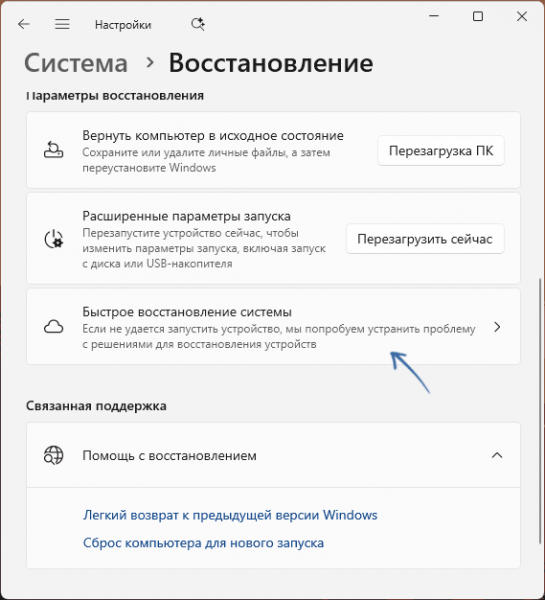
- По умолчанию функция отключена, включение доступно на открывшейся странице параметров. Там же можно включить повторных поисков решений проблемы.
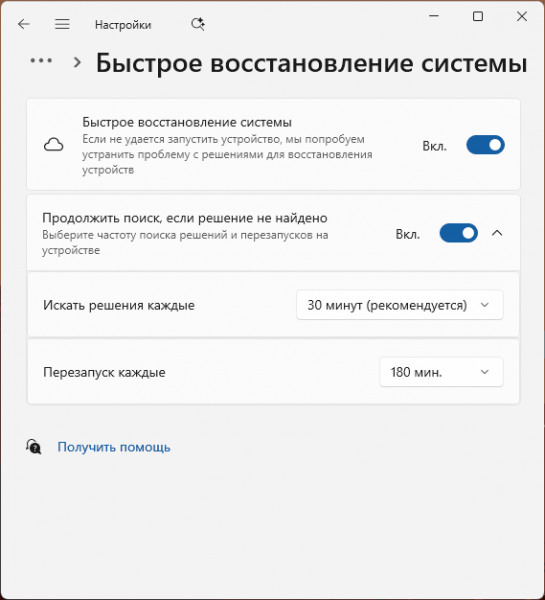
Из описания функции в «Параметрах» не очевидно, что же именно она делает, за что отвечает «продолжение поиска решения» и каким именно образом работает восстановление.
В следующем разделе на примере разберём работу и «поведение» этого нового инструмента, а также то, когда он может оказаться полезным.
Работа функции
Ранее, например, в инструкции по восстановлению загрузчика Windows 11, упоминался инструмент «Восстановление при загрузке», доступный в среде восстановления. «Восстановление при загрузке» также запускается автоматически при невозможности нормальной загрузки или двух аварийных отключений системы. В редких случаях инструмент срабатывает, но чаще оказывается неэффективным.
Быстрое восстановление направлено на решение той же проблемы — сбоев при загрузке и включается в аналогичных ситуациях, но работает иначе:
- Выполняет подключение к Интернету по локальной сети или Wi-Fi и соединяется с серверами Майкрософт.
- С учётом анализа ситуации загружает средства восстановления, применимые в вашей ситуации.
- Применяет их для восстановления загрузки ОС.
Пример того, как это выглядит в процессе, для теста было вручную выполнено аварийное выключение:
- Первые этапы — «Подготовка автоматического восстановления» и «Диагностика компьютера» стандартные и выполнялись и на предыдущих версиях Windows 11.
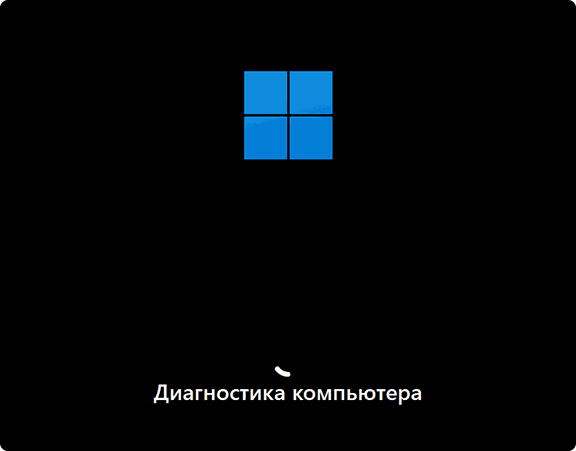
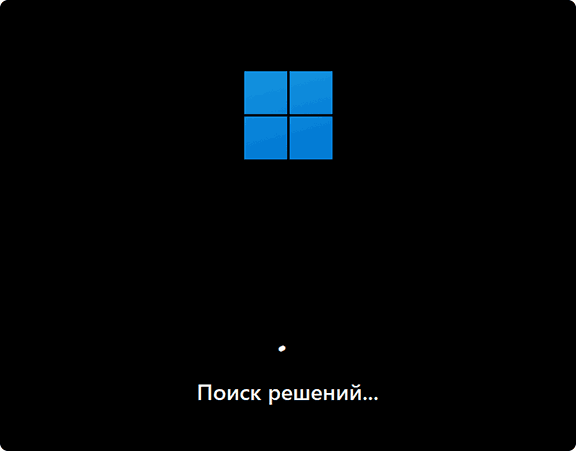
- После этого запускаются этапы «Подключение к сети» и «Поиск решений».
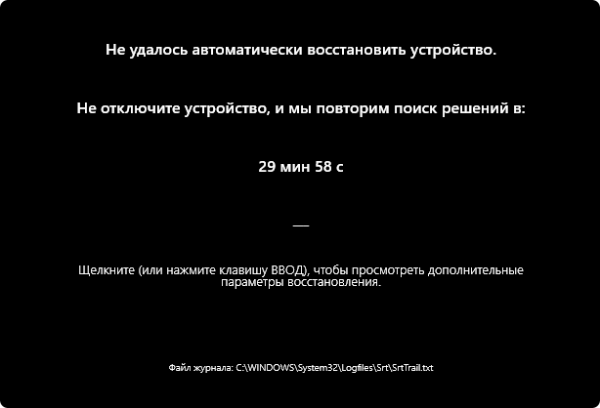
- В результате — следующий экран с результатами автоматического восстановления и, если включен повторный поиск решений, отсчетом до очередной попытки.
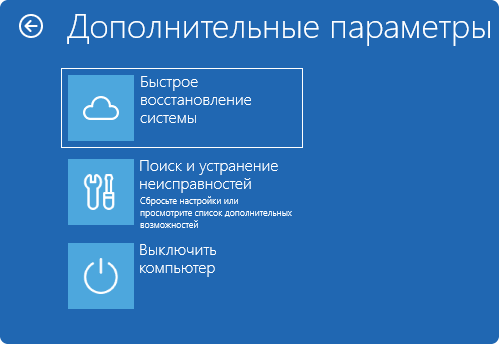
- В среде восстановления (попасть по которую можно по клавише «Ввод» с экрана с результатами) также присутствует опция «Быстрое восстановление системы» для ручного запуска.
Как опция будет работать в реальных ситуациях проблем с загрузкой ещё предстоит увидеть. Но включить её рекомендую заранее: например, если проблемы с загрузкой будут вызваны каким-то очередным обновлением и иметь массовый характер, решение для «Быстрого восстановления» с большой вероятностью будет оперативно опубликовано на серверах Майкрософт и поможет решить проблему, не прибегая к ручным манипуляциям или сбросу Windows 11.