Если какая-то из учетных записей Windows 11 более не требуется или же была создана по ошибке, вы можете удалить её несколькими способами: в «Параметрах», Командной строке и с помощью других встроенных системных инструментов.
В этой инструкции подробно способах удаления пользователя Windows 11 и дополнительная информация, которая может быть полезной в контексте рассмотренной темы.
Параметры
Основной способ удаления пользователей в Windows 11 — использование соответствующего раздела в приложении «Параметры». Учитывайте, что для выполнения описанных действий требуются права администратора на компьютере. Необходимые шаги:
- Откройте «Параметры» (сочетание клавиш Win+I) и перейдите в раздел «Учетные записи» — «Другие пользователи».
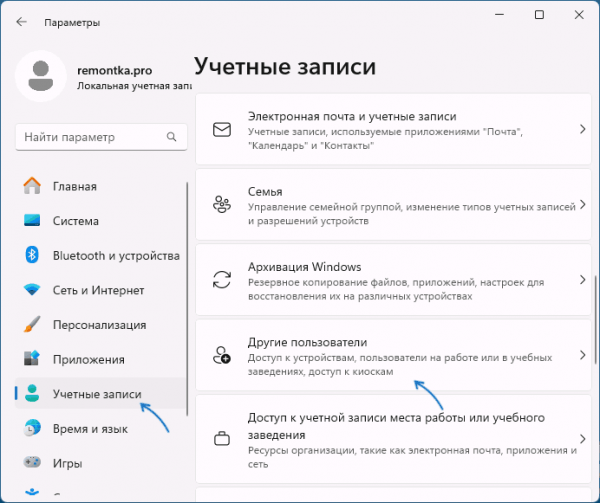
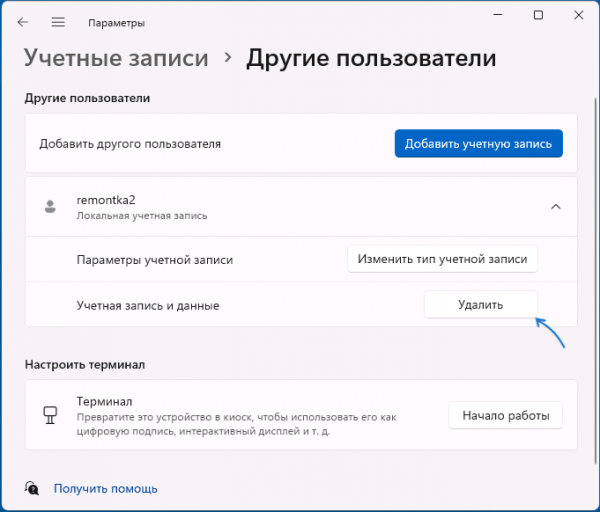
- Нажмите по учетной записи пользователя, которого нужно удалить и нажмите кнопку «Удалить».
- Подтвердите удаление. Учитывайте, что при этом также будет удалены данные пользователя: содержимое папки
C:ПользователяИмя_пользователя
— файлы на рабочем столе и в папках библиотек (Документы, Изображения, Загрузки и другие).
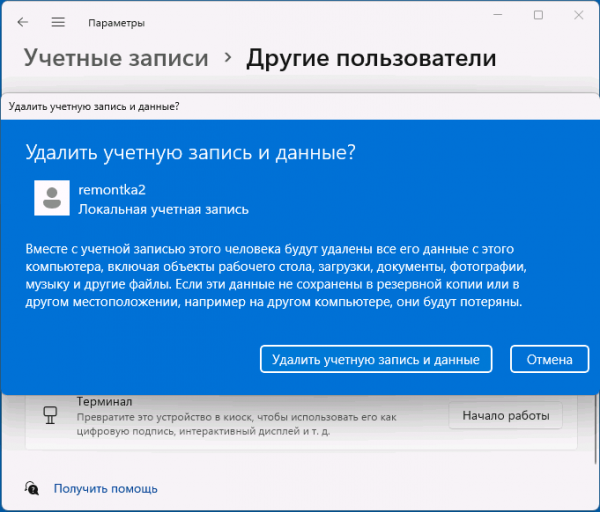
Готово, пользователь удален. При этом папка учётной записи может остаться в своем расположении и, если нужно, её можно удалить вручную.
Этот способ подойдёт для обычных домашних пользователей и часто является достаточным. Однако, если по какой-то причине вам необходимы другие варианты, их можно найти в следующих разделах.
Командная строка
Следующий способ — использование командной строки (или Терминала Windows) для удаления учётной записи.
Достаточно выполнить следующие действия:
- Запустите командную строку или терминал Windows от имени Администратора. Сделать это можно, нажав правой кнопкой мыши по кнопке «Пуск» и выбрав соответствующий пункт контекстного меню.
- Введите команду
net user
это отобразит список учетных записей пользователей, обратите внимание на ту учетную запись, которую нужно удалить (при этом не удаляйте служебные учетные записи Администратор, Гость, DefaultAccount, WDAGUtilityAccount).
- Введите команду (если имя содержит пробелы, возьмите его в кавычки)
net user имя_пользователя /delete
и нажмите Enter.
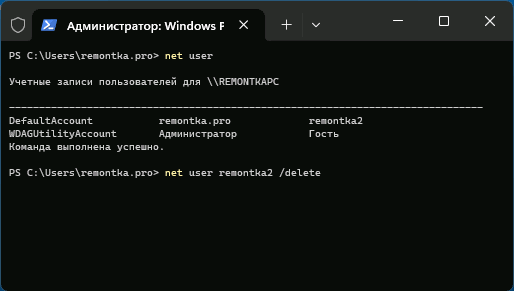
Учитывайте, что при использовании этого метода папка пользователя на диске останется нетронутой и её потребуется удалить вручную, при необходимости скопировав важные данные в новое расположение.
Windows PowerShell
Ещё одна возможность, схожа с предыдущей — использование Windows PowerShell (или Терминала Windows), запущенного от имени администратора. Для запуска нажмите правой кнопкой мыши по кнопке «Пуск» и выберите соответствующий пункт контекстного меню.
Команды будут следующими, пояснение каждой приведено после команд, последняя может вам и не потребоваться:
Get-LocalUser Remove-LocalUser -Name "Имя_пользователя" Get-CimInstance -ClassName Win32_UserProfile | Where-Object { $_.LocalPath -like "*Имя_пользователя*" } | Remove-CimInstance
С помощью них вы по порядку выполните действия:
- Получите список имён пользователей (учётных записей), чтобы использовать далее.
- Удалите учётную запись пользователя с компьютера.
- Удалите записи профиля и папку пользователя с данными с компьютера
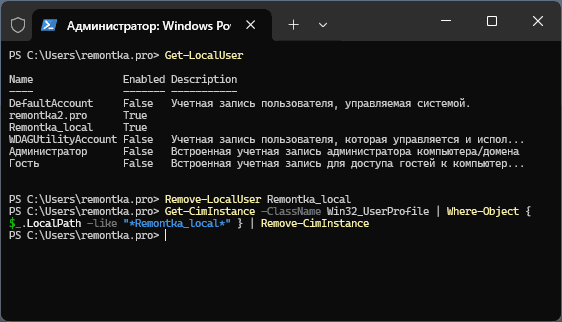
Если удаление данных из папки профиля не требуется, не выполняйте 3-ю команду, либо предварительно сохраните важные данные в другом расположении.
Управление учетными записями пользователей
Для удаления пользователя также можно использовать окно «Учетные записи пользователей»:
- Нажмите клавиши Win+R на клавиатуре, либо нажмите правой кнопкой мыши по кнопке «Пуск» и выберите пункт «Выполнить», введите control userpasswords2 или netplwiz и нажмите Enter.
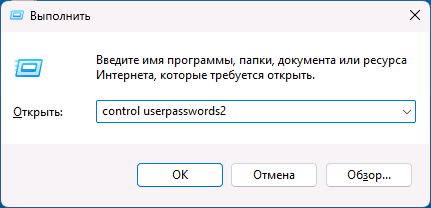
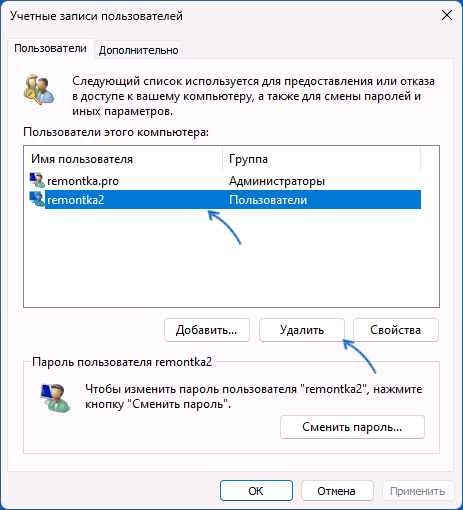
- В открывшемся окне выберите учетную запись, которую нужно удалить и нажмите кнопку «Удалить».
- Подтвердите удаление пользователя.
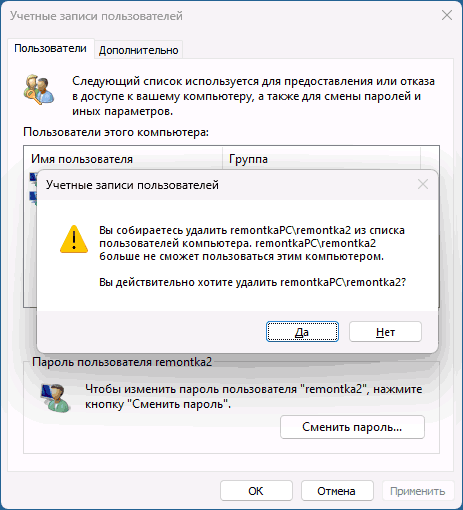
Как и в предыдущих случаях, папку пользователя может потребоваться удалить вручную.
Локальные пользователи и группы
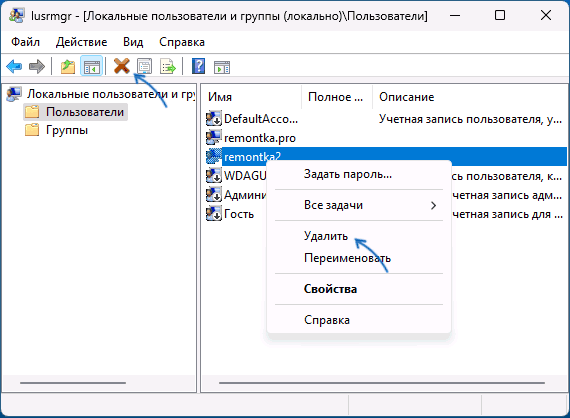
Оснастка «Локальные пользователи и группы» доступна только в редакциях Pro и Enterprise. Для удаления учетной записи пользователя с её помощью:
- Нажмите клавиши Win+R, введите lusrmgr.msc и нажмите Enter.
- Перейдите в раздел «Пользователи», выберите пользователя, которого нужно удалить.
- Используйте контекстное меню или кнопку в панели инструментов для удаления пользователя.
- Подтвердите удаление.
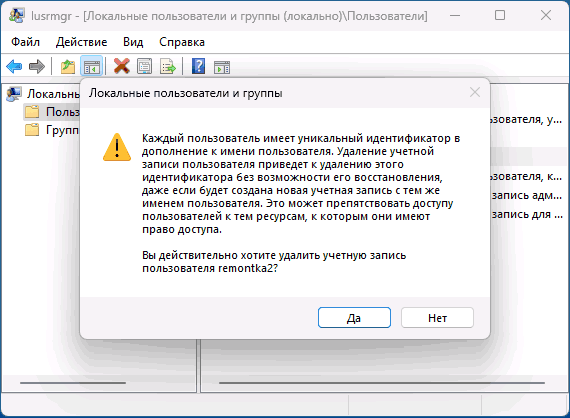
При необходимости очистите папку пользователя в C:Пользователи (C:Users).
Дополнительная информация
Некоторые дополнительные нюансы, которые могут пригодиться в части удаления пользователей:
- Если необходимость удалить учетную запись возникла из-за отображения двух одинаковых пользователей в окне входа в систему, вам поможет инструкция: Два одинаковых пользователя при входе в Windows 11 — что делать?
- Пользователей, добавленных в «Семью» в учетной записи Майкрософт, потребуется удалять на странице управления учетной записи на официальном сайте.
- Если в будущем учетная запись вам может понадобиться, вы можете не удалять, а отключить её в «Локальные пользователи и группы», либо с помощью команды
net user имя_пользователя /active:no
- Если требуется переключиться с учетной записи Майкрософт на локальную учетную запись, используйте материал Как удалить учетную запись Майкрософт в Windows 11 или, если вход в систему невозможен — Способы сделать учетную запись Майкрософт локальной.
- Утилиты на различных WinPE для решения проблем с компьютером также зачастую содержат возможность удаления учётных записей Windows, причем это возможно даже в случае, если вход в систему невозможен. Например, на известном WinPE от Sergei Strelec вы можете найти их в инструментах сброса паролей, например, в Windows Login Unlocker.
Надеюсь, инструкция была полезной. Если же у вас остались вопросы, вы можете задать их в комментариях ниже, решение найдётся.