
После замены материнской платы, установке SSD или HDD с одного компьютера на другом некоторые пользователи могут столкнуться с сообщением об ошибке «GPT header corruption has been detected» с дополнительной информацией о возможностях исправления ситуации.
В этой инструкции подробно о способах исправить ошибку и о том, чем она может быть вызвана.
Автоматическое восстановление загрузочного сектора
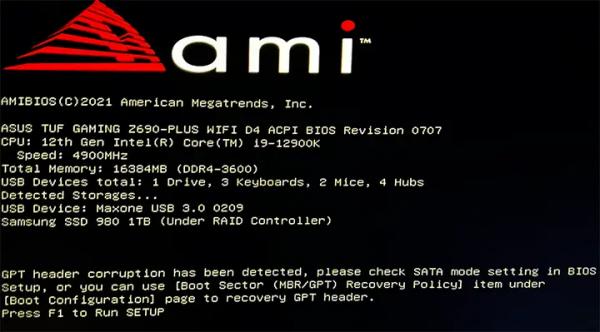
Рассматриваемая ошибка типична для материнских плат ASUS и её полный текст выглядит следующим образом: «GPT header corruption has been detected, please check SATA mode setting in BIOS Setup, or you can use [Boot Sector (MBR/GPT) Recovery Policy] item under [Boot Configuration] page to recovery GPT header. Press F1 to Run SETUP».
Из текста следует, что было обнаружено повреждение заголовка GPT на диске и предложения действий, которые потенциально могут исправить ситуацию. При наличии нескольких HDD/SSD на компьютере ошибка не обязательно относится к системному диску — если в ходе первоначальной инициализации UEFI материнской платы обнаружит что-то в таблице разделов GUID (GPT) на любом из дисков что-то, что с её «точки зрения» является повреждением, вы увидите рассматриваемое сообщение.
Вариант автоматического решения на материнских платах ASUS предусмотрен прямо в UEFI, достаточно выполнить следующие шаги:
- Зайдите в UEFI (БИОС), при сообщении об ошибке вы можете нажать клавишу F1 для этого, включите Advanced Mode, если он не включен (клавиша F7).
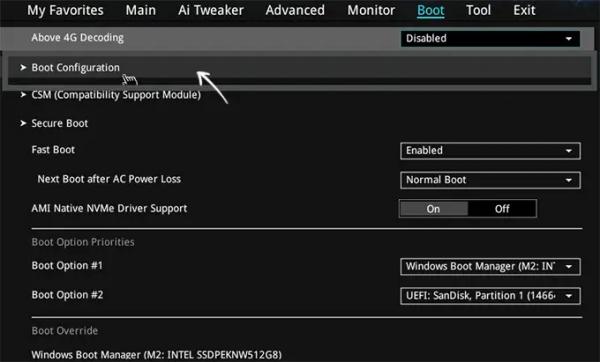
- Перейдите на вкладку «Boot», откройте пункт «Boot Configuration».
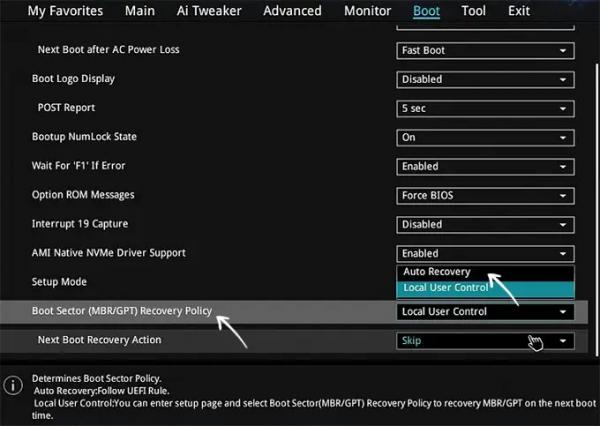
- Найдите пункт «Boot Sector (MBR/GPT) Recovery Policy» и установите значение «Auto Recovery» для него.
- Нажмите клавишу F10 для сохранения и выхода из настроек, подтвердите действие.
У большинства пользователей этот метод позволяет решить проблему, и ошибка больше не появляется.
Другие варианты решения
Если описанный выше метод не сработал, ниже приведены некоторые дополнительные варианты решения и причин ошибки, которые могут помочь:
- Если перед появлением проблемы вы сбрасывали или обновляли БИОС, проверьте режим работы SATA-контроллеров в Advanced — PCH Storage Configuration (обычно требуется выбрать AHCI, но возможны и иные варианты).
- При наличии нескольких подключенных SSD и HDD, вы можете выяснить, с каким из них возникает проблема методом исключения: отключая поочередно диски и включая компьютер. Выявив диск, проверьте его подключение — разъём M.2, контакты на диске, кабель SATA.
- По некоторым отзывам ошибка может возникать при наличии «избыточного» количества подключенных накопителей.
Надеюсь, один из вариантов поможет разобраться с причиной ошибки и исправить её.