При удалении файлов или папок с параметрами по умолчанию в Windows 11 путём нажатия клавиши Delete или выбора пункта «Удалить» в контекстном меню какие-либо окна подтверждения удаления не появляются: файл автоматически отправляется в корзину. Подтверждение требуется лишь при использовании комбинации Shift+Delete (удалить «мимо» корзины).
В некоторых случаях подтверждение удаления может быть полезным, особенно для тех людей, которые по каким-либо причинам могут случайно нажимать соответствующие клавиши или выбирать пункты в меню. При необходимости его можно включить, о чём — далее в инструкции.
Свойства корзины

Базовый и самый простой способ сделать так, чтобы при удалении файлов/папок появлялось окно подтверждения — использовать свойства «Корзины». Шаги будут следующими:
- Нажмите правой кнопкой мыши по значку корзины на рабочем столе и выберите пункт «Свойства». Если «Корзина» не отображается, нажмите клавиши Win+R на клавиатуре, введите
desk.cpl ,,0
и нажмите Enter, включите её отображение.

- Отметьте пункт «Запрашивать подтверждение на удаление» и нажмите «Ок».

Сразу после этого при удалении файлов средствами Windows 11 — с помощью клавиш на клавиатуре, контекстных меню или меню «Проводника», всегда будет появляться окно подтверждения.
Обычно описанного выше способа достаточно, но иногда можно столкнуться с тем, что опция «Запрашивать подтверждение на удаление» не активна, либо требуется сделать её неотключаемой в свойствах корзины. Это так же решается и подробно описано в следующем разделе.
Настройка политики подтверждения удаления
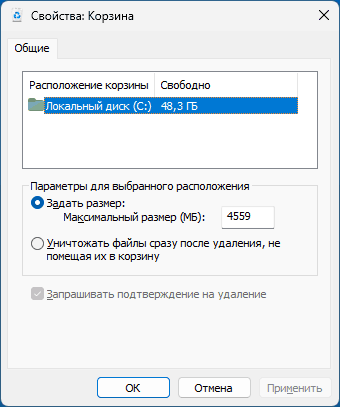
Включить или отключить запрос на подтверждение удаления файлов и папок можно в редакторе локальной групповой политики или в редактора реестра. В этом случае рассмотренный выше пункт в свойствах корзины станет недоступным (а если он уже недоступен, по всей видимости, соответствующая политика уже настроена):
Если на вашем компьютере установлена Windows 11 Pro или Enterprise можно использовать следующие шаги:
- Нажмите клавиши Win+R на клавиатуре, введите gpedit.msc и нажмите Enter
- В открывшемся редакторе локальной групповой политики перейдите к разделу Конфигурация пользователя — Административные шаблоны — Компоненты Windows — Проводник.
- Дважды нажмите по политике с именем «Запрашивать подтверждение при удалении файлов» в правой панели и включите её (если подтверждение требуется) или, наоборот, отключите (или установите в состояние «Не задано»), если оно не нужно. Примените настройки.

- Перезагрузите компьютер или перезапустите Проводник в диспетчере задач, чтобы изменения вступили в силу.
Второй способ сделать то же самое, который подойдёт в том числе и для версии Windows 11 Home — просто добавить соответствующий параметр реестра. Это можно сделать вручную в regedit, но самый простой быстрый вариант состоит из следующих шагов:
- Запустите командную строку от имени Администратора.
- Введите команду (команда включает запрос подтверждения, если нужно отключить — используйте число 0 вместо 1 в конце команды)
reg add "HKCUSoftwareMicrosoftWindowsCurrentVersionPoliciesExplorer" /v ConfirmFileDelete /t REG_DWORD /d 1 /f
и нажмите Enter.
- Закройте командную строку и либо перезапустите Проводник, либо перезагрузите компьютер — сделанные вами изменения начнут работать.
Как видите, настройка простая и включить/отключить её очень просто, если это потребовалось. Однако начинающие пользователи не всегда могут самостоятельно найти нужные пункты, а в случае, если они оказываются неактивными — причин этого.