
Вопросы об очистке диска от ненужных файлов на ПК или ноутбуке — одни из самых часто задаваемых пользователями. Таких способов много, как и файлов, которые потенциально можно удалить, а самые безопасные для удаления — временные файлы.
В этой инструкции для начинающих подробно о том, где и какие временные файлы Windows 11 находятся, способы их удалить, а также дополнительная информация по теме, которая может быть полезной.
Основные расположения временных файлов
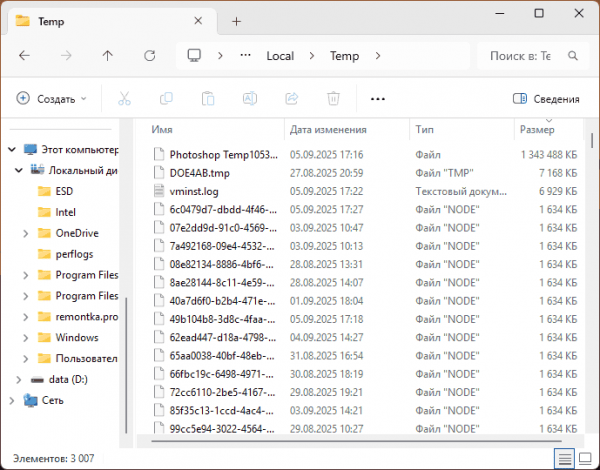
В Windows 11 есть несколько папок, в которых можно обнаружить основные временные файлы системы и программ:
- %TEMP% (достаточно ввести именно в таком виде в адресную строку Проводника и нажать Enter), фактический путь:
C:UsersИмя_пользователяAppDataLocalTemp
Здесь располагаются временные файлы приложений, с которыми вы работаете, автоматически сохраняемые документы, иногда — временные файлы установщиков. Очистка папки безопасна и может быть выполнена вручную, однако при попытке удалить некоторые из файлов вы можете увидеть сообщение об ошибке — это говорит о том, что временный файл используется в настоящий момент.
- C:WindowsTemp — системная папка временных файлов, хранит логи системных служб, временные файлы, которые могут создаваться в процессе установки обновлений или драйверов. Очистка относительно безопасна, для удаления содержимого потребуются права администратора, часть файлов, возможно, удалить не удастся, из-за того, что Windows их использует.
- Кэш браузеров — временные файлы браузеров на вашем компьютере. Пути могут быть разными. Примеры путей:
C:UsersИмя_пользователяAppDataLocalGoogleChromeUser DataDefaultCache C:UsersИмя_пользователяAppDataLocalMicrosoftEdgeUser DataDefaultCache
Хранит кэш веб-сайтов: изображения, CSS и JS, другие файлы. Очистка безопасна, но учитывайте, что кэш служит для ускорения загрузки страниц и будет пересоздан при повторном посещении сайтов. Правильнее очищать в самом браузере, например, в Chrome и Edge диалоговое окно очистки можно открыть по сочетанию клавиш Ctrl+Shift+Delete
- Кэш обновлений Windows — путь
C:WindowsSoftwareDistributionDownload
Содержит загруженные файлы обновлений Windows. Очистка безопасна, но лучше не выполнять вручную (более того, это может и не получиться). Подробнее: Как очистить кэш обновлений Windows.
Есть и другие системные расположения: корзина, папка с базами данных эскизов проводника, папка C:WindowsPrefetch, но как правило про корзину пользователи знают, а остальные обычно лучше не трогать.
Не торопитесь очищать эти папки вручную в «Проводнике» или другом файловом менеджере, это можно сделать более эффективно.
Очистка диска от временных файлов
Да, вы можете удалить временные файлы с помощью файлового менеджера, так же как удаляете другие файлы, однако это не лучший способ.
В Windows 11 присутствуют специальные средства удаления временных файлов:
- Параметры — Система — Память. Достаточно зайти в этот раздел «Параметров», дождаться подсчета используемого места, нажать по «Временные файлы», а затем — пункт «Удалить файлы». При этом вы сможете отметить, какие именно временные файлы следует удалить.
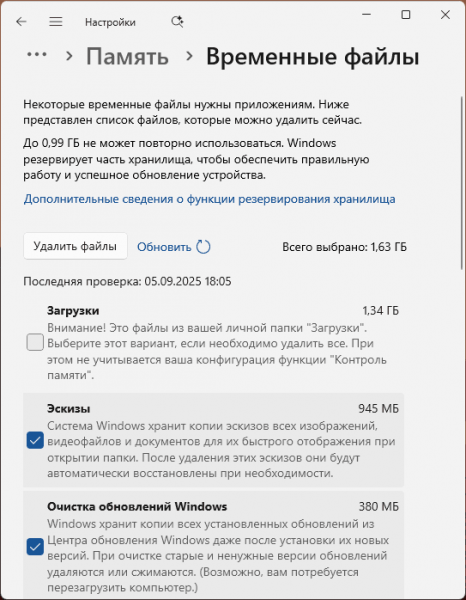
- Там же в Параметры — Система — Память вы можете настроить функцию «Контроль памяти» для автоматического удаления временных файлов при недостатке места на диске или по выбранному вами графику.

- Классическая утилита «Очистка диска». Для её запуска нажмите правой кнопкой по кнопке «Пуск», выберите пункт «Выполнить», введите cleanmgr и нажмите Enter. Выберите диск для очистки, затем, при желании — нажмите кнопку «Очистить системные файлы» и выберите элементы для очистки. Это полностью безопасно для системы и в некоторых случаях позволяет освободить значительное количество места на накопителе.
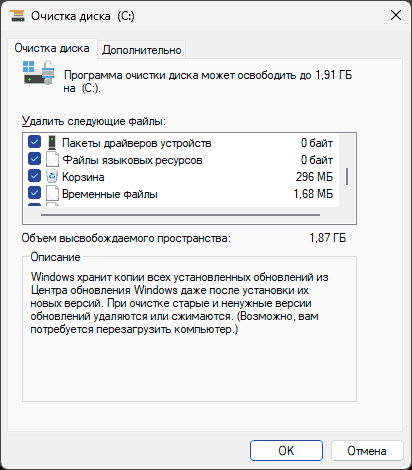
Подробно об этих инструментах в статье: Встроенные средства очистки диска в Windows 11.
Дополнительная информация
В случае если вы остро нуждаетесь в свободном месте на системном разделе диска, а изменить его размеры не представляется возможным, некоторые дополнительные способы, которые могут быть полезными:
- Отключение гибернации
- Очистка папки DriverStore/FileRepository
- Специальные программы очистки диска (Важно: при использовании лучше понимать, что именно очищается, поскольку возможны риски).
- И, на всякий случай, подробно про папку WinSxS — ни в коем случае не пытайтесь удалить вручную её содержимое.
Надеюсь, информация была полезной, временные файлы найдены, ненужные — удалены.


