
При попытке восстановить хранилище компонентов Windows 11/10 в DISM, а также при выполнении других команд, взаимодействующих с ним или установке компонентов, пользователи могут получить сообщение об ошибке с кодом 0x800f0915 и текстом «Не удалось найти содержимое для восстановления».
В этой инструкции подробно о том, чем это может быть вызвано и способах исправить ошибку, если вы с ней столкнулись.
Возможные причины
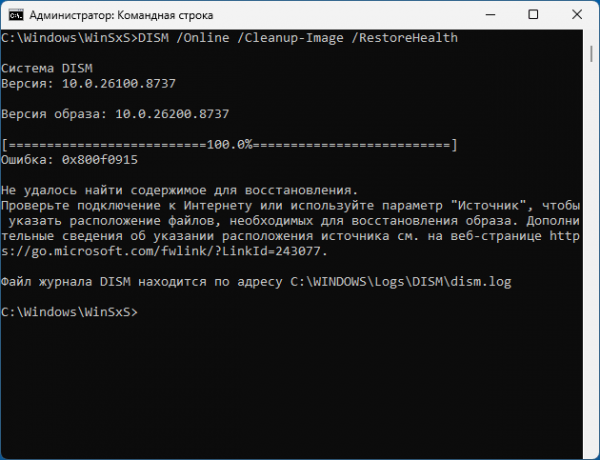
Чаще всего пользователи сталкиваются с ошибкой 0x800f0915 при восстановлении хранилища компонентов (которое используется как для их установки, так и для восстановления системных файлов с помощью sfc /scannow) с помощью команды:
DISM /Online /Cleanup-Image /RestoreHealth
Если в ходе выполнения команды повреждённые компоненты были обнаружены, то для их восстановления требуется источник, локальный или Центр обновления Майкрософт. В случае если доступ к источнику по какой-либо получить не удалось или в процессе произошёл сбой, вы получите то самое сообщение «Не удалось найти содержимое для восстановления».
Конкретные причины такого сбоя могут быть следующими:
- Отсутствие доступа в Интернет или к серверам Майкрософт.
- Отключенные обновления Windows 11/10, особенно при использовании сторонних программ, блокирующих доступ к серверам обновлений.
- Незавершенные процессы обновлений Windows: при этом может как блокироваться доступ к определенным пакетам процессами обновлений, например, TiWorker.exe, так и присутствовать рассинхронизация манифестов пакетов в папке и записей о них в реестре.
- Проблемы с разрешениями (правами доступа) к используемым расположениям, в частности — папке C:WindowsWinSxS
- Использование «оптимизированных сборок» Windows.
Это не полный список возможных причин, но чаще всего источник проблемы — в одном из указанных выше пунктов.
Способы исправить ошибку
В зависимости от конкретных обстоятельств появления ошибки 0x800f0915 «Не удалось найти содержимое для восстановления», можно попробовать следующие подходы к решению:
- Убедитесь, что Интернет подключен, а доступ к серверам обновлений Майкрософт в наличии. Можно попробовать использовать другой вариант подключения: например, мобильную сеть (раздача с телефона) вместо домашнего Интернета или наоборот, после чего повторите команду, вполне возможно, что она будет выполнена успешно:

- Если вы отключали обновления Windows, это может непосредственно влиять на появление рассматриваемой ошибки при работе с компонентами в DISM. Решение — вернуть всё в исходное состояние (желательно, с помощью тех же инструментов, с помощью которых выполнялось отключение).
- Попробуйте выполнить восстановление в два шага: сначала — очистка хранилища, а затем восстановление:
dism /online /cleanup-image /startcomponentcleanup dism /online /cleanup-image /restorehealth
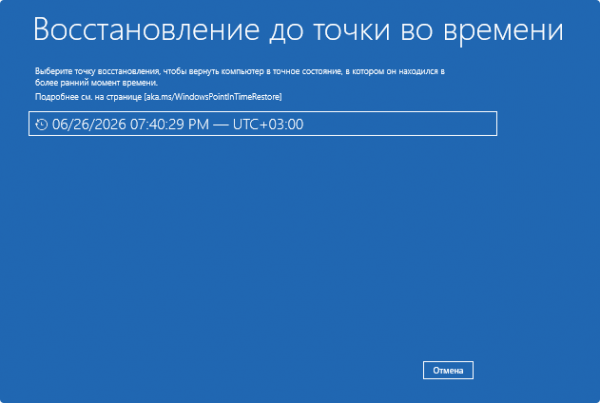
- При наличии точек восстановления системы или возможности отката до «точек во времени» на дату, когда проблемы не наблюдались, используйте их.
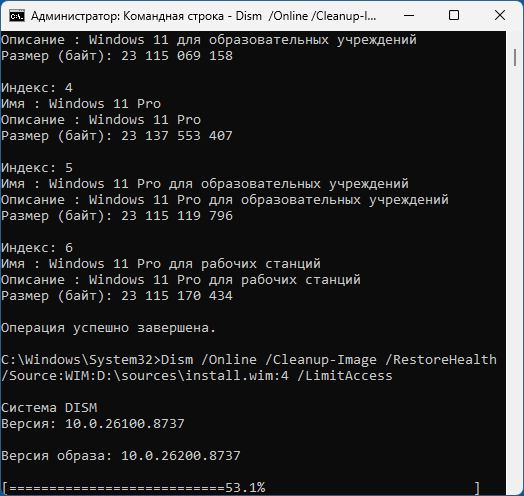
- Можно попробовать выполнить восстановление хранилища компонентов с использованием подключенного образа ISO с той же версией системы, которая установлена на компьютере. Суть сводится к монтированию образа и выполнению команд вида:
Dism /Get-WimInfo /WimFile:E:sourcesinstall.wim (или install.esd) Dism /Online /Cleanup-Image /RestoreHealth /Source:WIM:E:sourcesinstall.wim:ИНДЕКС /LimitAccess
Подробно шаги описаны в инструкции про восстановление хранилища компонентов (раздел «с использованием ISO образа»). Однако, метод может и не сработать, если версии компонентов в образе отличаются от версий повреждённых компонентов в системе.
- Попробуйте выполнить очистку зависших пакетов. Для этого потребуется зайти в среду восстановления, либо использовать командную строку, запущенную с загрузочной флешки (нажать клавиши Shift+F10 или Shift+Fn+F10 в программе установки). Команды будут следующими:
dism /image:C: /cleanup-image /revertpendingactions ren C:WindowsWinSxSpending.xml pending.xml.bak
Учитывайте, что в среде восстановления и при загрузке с флешки буква системного раздела диска может отличаться от C:. Для того, чтобы узнать текущие буквы дисков можно использовать команды:
diskpart list volume exit
после чего при необходимости изменить букву диска в приведённых выше командах.
- Не рекомендуется для начинающих, потенциально небезопасно: изучите содержимое журнала
C:WindowsLogsCBSCBS.log
В нём будет прямо указан код ошибки 0x800f0915 и информация о пакете, при восстановлении которого она произошла (также можно передать файл журнала на разбор нейросети). Если указанный пакет не является обязательным для работоспособности можно попробовать его удалить с помощью команды
dism /online /remove-package /packagename:имя_пакета
а также изменить его состояние CurrentState на 0 в разделе реестра
HKEY_LOCAL_MACHINESOFTWAREMicrosoftWindowsCurrentVersionComponent Based ServicingPackages
и перезагрузить компьютер.
Если же ни один вариант не сработал, при этом восстановить хранилище компонентов необходимо, используйте «Обновление на месте» или другие способы переустановки Windows без потери данных и программ.


