При открытии какого-либо диска или раздела диска в Windows 11/10 некоторые пользователи могут столкнуться с сообщением об ошибке «Нет доступа к БУКВА_ДИСКА. Отказано в доступе».
В этой инструкции подробно о том, почему такое может происходить и способы исправить ситуацию, если вы с ней столкнулись.
Причины ошибки и способы её исправить
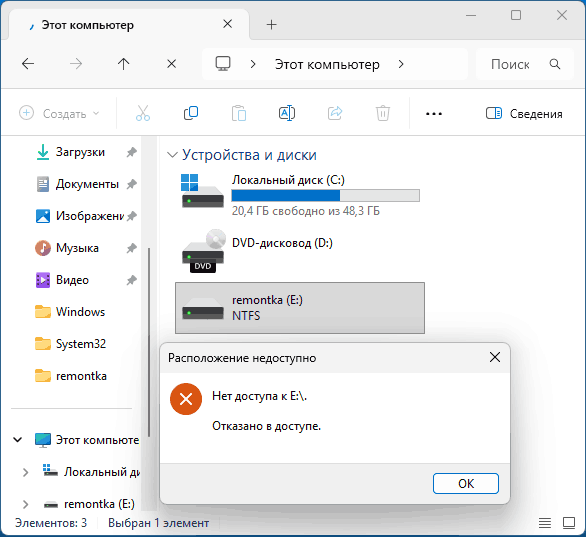
Ошибка «Отказано в доступе» при открытии дисков в Windows могут иметь разные причины, но самая частая для локальных дисков — отсутствие необходимых разрешений у текущего пользователя. В части флешек и съёмных накопителей на сайте также присутствует отдельная инструкция (с дополнительными возможными факторами): Расположение недоступно, отказано в доступе при открытии флешки — как исправить?
С ситуацией в части прав (разрешений) можно столкнуться, подключив диск, ранее использовавшийся на другом компьютере или после переустановки ОС, иногда — в результате работы вирусов и другого вредоносного ПО на компьютере или собственных действий по изменению владельца и разрешений для диска.
Если вы уверены, что диск исправен и не зашифрован, с большой вероятностью вам потребуется вернуть необходимые права и удалить запрет на доступ к диску и фалам на нём. Сделать это можно одним из следующих способов.
Командная строка
Внимание: не используйте для системного раздела диска. Пример приведён диска E:, измените букву на нужную, команды «избыточные», должны сработать для большинства ситуаций, но иногда также могут сообщить об «Отказано в доступе», тогда используйте вариант из следующего раздела.
Запустите командную строку от имени администратора и по порядку введите следующие команды
takeown /f E: /a icacls E: /remove:d *S-1-1-0 icacls E: /grant:r *S-1-5-32-544:(OI)(CI)(F) takeown /f E: /r /d Y icacls E:* /t /q /c /reset
Свойства диска
Если предыдущий вариант не сработал, всё то же самое можно проделать в свойствах диска. На скриншоте ниже представлены разрешения и владелец по умолчанию для разделов NTFS (не являющихся системными) в Windows 11/10 по умолчанию:

Чтобы восстановить ту же картину можно использовать следующие шаги:
- Откройте свойства диска (примечание: опять же, всё описанное только для дисков, не являющихся системными) в Проводнике (правый клик — «Свойства»), перейдите на вкладку «Безопасность», нажмите кнопку «Дополнительно».
- Затем, если отображается кнопка «Продолжить» — нажмите её.

- Обратите внимание на верхний пункт «Владелец». Если там указано «Администраторы» (это значение по умолчанию в Windows для дисков, не являющихся системными), перейдите к следующему шагу. Иначе нажмите по ссылке «Изменить» справа от имени владельца, введите «Администраторы», установите отметку «Заменить владельца подконтейнеров и объектов» нажмите «Ок» и нажмите «Применить», закройте окно свойств диска, а затем снова вернитесь в него, как это было описано выше.
- Картина в окне может отличаться, но целью будет либо удалить разрешения с типом «Запретить» из списка элементов разрешений, установить отметку «Заменить все записи разрешений дочернего объекта наследуемыми от этого объекта» и нажать «Применить» (для части системных файлов могут отобразиться сообщения об ошибках, пропустите их).

- При отсутствии элементов, для которых установлено «Запретить», потребуется добавить разрешение с типом «Разрешить» для группы «Все», «Администраторы» и/или «Пользователи» (используйте кнопку «Добавить» и введите соответствующее имя субъекта разрешений), установить отметку «Заменить все записи разрешений дочернего объекта наследуемыми от этого объекта» и применить разрешения.
Также вы можете использовать сторонние инструменты, чтобы стать владельцем диска и получить нужные разрешения.
Если проделанное решают проблему, но лишь временно, рекомендую выполнить проверку системы на наличие вирусов и других угроз, например, с помощью KVRT.
Другие факторы и подходы к решению
Как было отмечено выше, самая частая причина рассматриваемой ошибки — проблемы с правами доступа, однако возможны и другие факторы:
- Аппаратные проблемы с накопителем, сбои контроллера SSD, реже — проблемы с подключением диска и аналогичные. Рекомендую выполнить проверку диска в CrystalDiskInfo. Физические неисправности диска и невозможность ОС прочесть данные с него может интерпретироваться Windows как отказ в доступе. К сожалению, очень распространено в последнее время, особенно для очень дешёвых (поддельных) SSD с маркетплейсов.
- Функции защиты сторонних антивирусов (например, для защиты от неизвестных устройств) или средств родительского контроля также могут приводить к появлению такого же сообщения. Фильтры файловой системы, установленные таким ПО, потенциально могут ограничить доступ к дискам (разделам). При наличии таковых рекомендую изучить их настройки.
- BitLocker и попытка открыть зашифрованный накопитель без предварительной разблокировки путем ввода пароля или другим настроенным способом. Решение — разблокировать диск соответствующим способом (можно использовать меню по правому клику на диске).
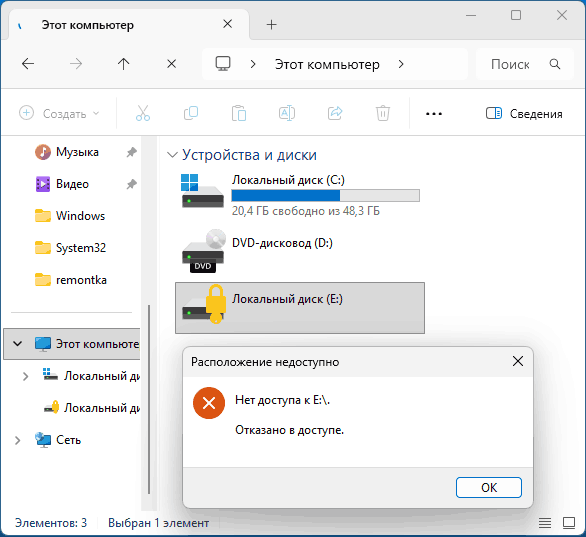
- Ограничение доступа к диску в политиках. Однако при этом сообщение об ошибке обычно иное — «Операция отменена из-за ограничений, действующих на этом компьютере». Решение — удалить параметр с именем NoViewOnDrive из раздела реестра
HKEY_CURRENT_USERSoftwareMicrosoftWindowsCurrentVersionPoliciesExplorer

- Повреждение файловой системы на диска (диск RAW). В данном случае сообщение об ошибке также отличается и обычно выглядит как «Нет доступа к БУКВА_ДИСКА. Файловая система тома не распознана». Способы исправить ситуацию описаны в этой инструкции.

Надеюсь, один из вариантов помог разобраться и решить проблему. Если требуется дополнительная помощь, опишите в деталях ситуацию с появлением ошибки в вашем случае, а также о том, что было уже опробовано и какие наблюдения сделаны — возможно, я смогу подсказать решение.