Пользователи Windows 11/10, чаще всего во время игр или при других действиях, задействующих ресурсы видеокарты, могут столкнуться с синим экраном (в последних версиях Windows 11 — чёрный), где в качестве модуля, вызвавшего сбой указывается dxgmms2.sys.
В этой инструкции подробно о том, что чаще всего приводит к такому сбою и способах исправить ошибку, если вы с ней столкнулись.
Возможные причины сбоя
Dxgmms2.sys или DirectX Graphics Memory Management System — драйвер менеджера видеопамяти в Windows, отвечающий за управление память видеокарты и её виртуализацию.
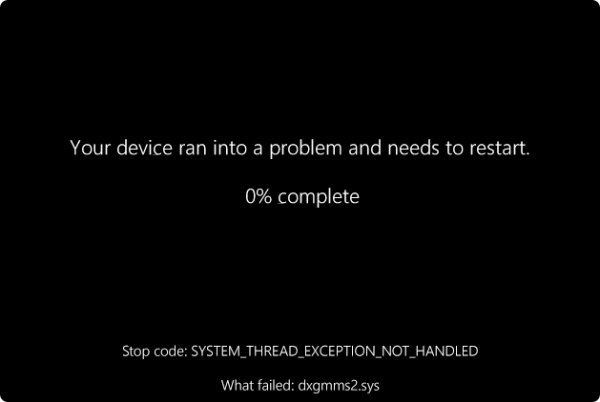
Когда драйвер вашей видеокарты, причём речь может идти как о драйвере дискретного GPU, так и об интегрированном видео, обращается к dxgmms2.sys для операций с видеопамятью, но при выполнении им действий возникают сбои, пользователь получает синий/чёрный экран с указанием на dxgmms2.sys и различными кодами ошибок.
Самые частые коды ошибки с рассматриваемым драйвером:
- VIDEO_MEMORY_MANAGEMENT_INTERNAL
- SYSTEM_THREAD_EXCEPTION_NOT_HANDLED
- PAGE_FAULT_IN_NONPAGED_AREA
Сам по себе dxgmms2.sys обычно не является причиной сбоя, конкретный виновник — обычно один из следующих элементов:
- Драйвер видеокарты (при наличии интегрированного и дискретного видео — любой из них).
- Нестабильная работа оперативной памяти, в том числе в XMP/EXPO режиме (и интегрированная и дискретная видеокарты используют в том числе и обычную ОЗУ).
- Неправильная работа конкретных программ/игр, конфликты с другим установленным на компьютере ПО (античиты, средства виртуализации, эмуляторы и другие).
Способы исправить ошибку
В большинстве случаев решение будет сводиться к одному из следующих действий:
- Удаление текущего драйвера видеокарты (или нескольких) с помощью DDU с последующей установкой. Причем если ошибка стала появляться после обновления драйвера, помочь может установка предыдущей его версии.
- Для ноутбуков, оснащенных как дискретной так и интегрированной графикой может сработать следующий подход: удаление драйвера интегрированной видеокарты в DDU, установка драйвера с официального сайта производителя ноутбука (даже если он старый), а для дискретной видеокарты — с сайта NVIDIA/AMD.
- Проверка, проявляется ли проблема после отключения XMP/EXPO в UEFI. Если при этом ошибка исчезает, может иметь смысл проверить оперативную память на ошибки при включенном профиле.
- Если после перезагрузки ошибка полностью пропадает и не напоминает о себе, но после завершения работы при повторном включении и запуске игр/программ вы вновь сталкиваетесь с ней, попробуйте отключить быстрый запуск Windows.
- Проверьте, решает ли проблему отключение опции Планирование графического процессора с аппаратным ускорением.
- Отсутствие специфичных драйверов чипсета, управления электропитанием и других системных устройств (обычно находятся в разделе «чипсет» на официальном сайте) на ноутбуках также может приводить к рассматриваемой ошибке. ПК это касается в меньшей степени, однако если вы столкнулись с ошибкой после недавней переустановки Windows, рекомендую вручную скачать и установить драйверы системных устройств с официального сайта производителя материнской платы.
- Неправильная работа античита (реже — стороннего антивируса), иногда только с конкретной игрой/ПО, также может приводить к такой ошибке.
- Если вы сталкиваетесь с ошибкой только при запуске определённой игры с кастомными модами, проверьте, решает ли проблему их отключение: к ошибке могут приводить и баги в коде со стороны разработчиков и/или недостаточное тестирование на различных конфигурациях.
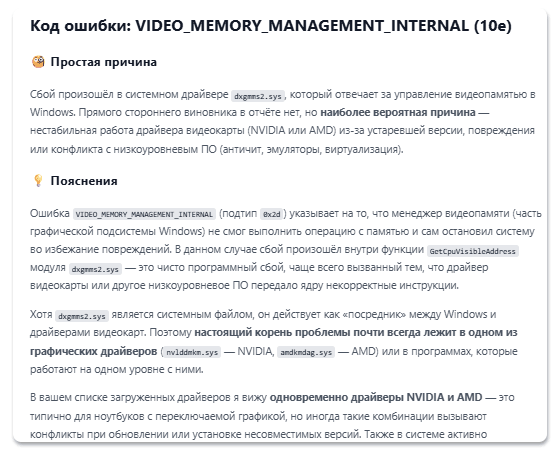
При регулярных синих/черных экранах с указанием на dxgmms2.sys можно попробовать использовать специальные программы анализа дампов памяти (изучив стек вызовов в WinDbg можно сделать предположения о причинах сбоя) или онлайн-сервис для этой же цели, который покажет наиболее вероятных виновников именно на вашей системе в удобном виде:
В случае, если ваша ситуация отличается в каких-то деталях, опишите её в комментариях ниже, с информацией о том, какие закономерности появления ошибки наблюдаются, что ей предшествовало и было опробовано, к каким результатам привело. Возможно, решение найдётся.


