
При появлении проблем с работой звука в Windows 11/10 и невозможности установить более старый/новый драйвер звуковой карты, может потребоваться выполнить полное удаление имеющегося драйвера.
В этой пошаговой инструкции подробно об удалении установленных драйверов звуковой карты на примере Realtek, которые должны также подойти и для других звуковых карт.
DDU
Удаление драйвера звуковых карт возможно и вручную, но в связи с тем, что сегодняшние DCH-драйверы — это набор многих взаимосвязанных компонентов, процесс оказывается трудоёмким.
Одна из возможностей — использование Display Driver Uninstaller: несмотря на то, что утилита предназначена для удаления драйверов видеокарты, в ней присутствует возможность проделать то же самое и с драйверами звуковой.
Порядок действий будет следующим (если вы опасаетесь, что Windows успеет автоматически установить неподходящий драйвер, отключите Интернет до момента ручной установки нужного драйвера):
- Скачайте DDU с официального сайта и распакуйте архив в удобное расположение.
- Перезагрузите компьютер в безопасном режиме (это позволит избежать неполного удаления из-за занятости части файлов процессами).
- Запустите DDU, при первом запуске будет предложено настроить параметры, но обычно достаточно оставить значения по умолчанию.
- В меню справа выберите «Аудио» и вашу звуковую карту: доступны варианты «Realtek» и «Sound Blaster». Пометка «WIP» означает Work In Progress (в процессе разработки), но уже сейчас эта функциональность отлично работает.
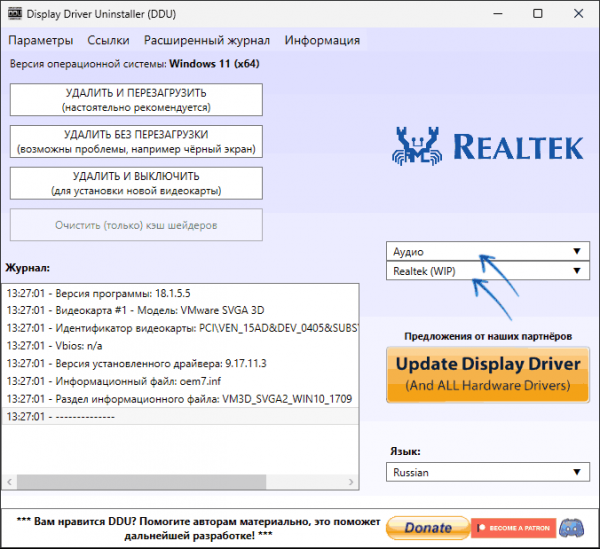
- Нажмите «Удалить без перезагрузки» (черный экран, о котором говорит предупреждение, вам не угрожает — удаляется не драйвер видеокарты).
- Закройте DDU, отключите загрузку в безопасном режиме и перезагрузите компьютер в обычном режиме.
После этого вы сможете выполнить установку нужного драйвера звуковой карты, а старый этому не помешает.
Удаление вручную
Если вы предпочитаете удалить драйверы вручную, примерный вариант действий для Realtek будет следующим:
- При наличии Realtek Audio Control (или Realtek Audio Console), удалите это UWP-приложение в Параметры — Приложения — Установленные приложения.
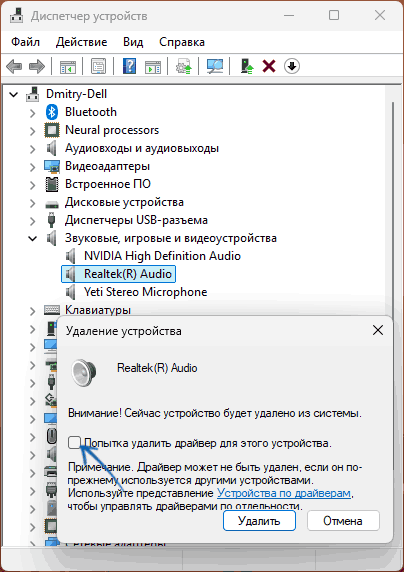
- В диспетчере устройств используйте следующий порядок: устройства Realtek в разделе «Программные устройства», затем — в разделе «Аудиовходы и аудиовыходы» и в последнюю очередь — в разделе «Звуковые, игровые и видеоустройства». Нажатием правой кнопкой мыши по устройствам Realtek и выбором «Удалить» удаляйте каждое из устройств, при наличии — обязательно устанавливайте отметку «Попытка удалить драйвер для этого устройства».
- Дополнительно имеет смысл очистить драйверы звуковой карты из хранилища драйверов
C:WindowsSystem32DriverStoreFileRepository
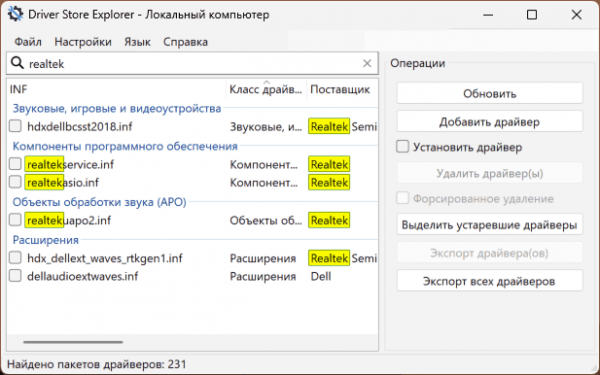
Сделать это можно с помощью бесплатной утилиты Driver Store Explorer (RAPR), скачав её с официальной страницы GitHub, выполнив поиск по «Realtek» и удалив драйверы:
- Если на компьютере остались папки
C:Program FilesRealtek C:Program Files (x86)Realtek C:ProgramDataRealtek
их можно удалить.
- Перезагрузите компьютер. Учитывайте: что при наличии доступа в Интернет, если вы не отключали автоматическую установку и обновление драйверов, Windows может самостоятельно установить драйверы.
Ещё одна возможность — удаление драйверов звука в командной строке с помощью pnputil: потребуется найти опубликованные имена всех драйверов, где в качестве Provider указан Realtek (при условии, что это не драйверы Wi-Fi или других устройств) с помощью команды:
pnputil /enum-drivers
и удалить их:
pnputil /delete-driver oemNNN.inf /uninstall /force
Учитывайте, что не следует удалять универсальные стандартные драйверы Windows (High Definition Audio): если у вас возникли проблемы со звуком, а для звуковой карты установлены именно этот вариант драйверов, не они являются причиной. Самым правильным решением будет загрузка и установка оригинальных драйверов с сайта производителя материнской платы или ноутбука для вашей модели устройства.


