
При запуске некоторых программ и игр, а чаще всего — античита некоторые пользователи могут столкнуться с сообщением об ошибке, касающейся отключенной функции IOMMU, например «IOMMU is disabled» или «Your PC requires the following settings to be enabled in order to login: IOMMU» в FACEIT. С аналогичными требованиями можно встретиться в Riot Vanguard и других античитах.
В этой инструкции подробно о том, как включается эта функция на компьютерах различных производителей и дополнительная информация на тему, которая может оказаться полезной.
Назначение и способы включения IOMMU
IOMMU (Input-Output Memory Management Unit) — технология управления доступа к памяти, обеспечивающая защиту памяти от несанкционированного доступа со стороны устройств, создавая для них выделенные виртуальные адресные пространства («песочницу»).
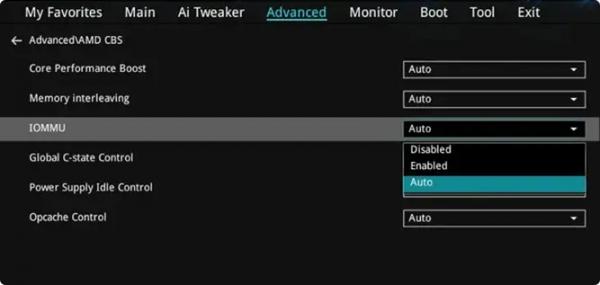
В контексте задач обычных пользователей необходимость включения IOMMU чаще всего упирается в игры (хотя это и не единственная задача, например функция может требоваться для проброса устройств в виртуальные машины) с современными анти-читами, где посредством этой функции обеспечивается защита от аппаратных читов (DMA-платы с прямым доступом к памяти и другие методы).
Ниже представлены примеры расположения настройки, необходимой для включения IOMMU (VT-d) на материнских платах популярных производителей. Пути будут похожи и могут незначительно отличаться в зависимости от конкретной модели материнской платы и версии БИОС/UEFI. Примечание: некоторых случаях потребуется включить и дополнительные функции, о которых в следующем разделе.
ASUS
- Intel Advanced — System Agent (SA) Configuration — VT-d
- AMD Advanced — AMD CBS — NBIO Common Options — IOMMU (или в Advanced — PCI Subsystem Settings)
MSI
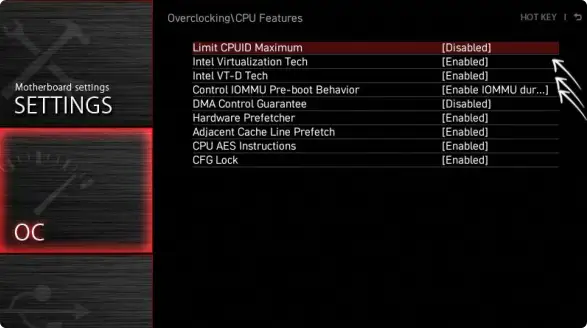
- Intel Overclocking (OC) — CPU Features — Intel VT-d
- AMD Settings — Advanced — PCI Subsystem Settings — IOMMU или Overclocking — Advanced CPU Configuration — AMD CBS
Gigabyte (Aorus)
- Intel Settings (или Chipset) — IO Ports — VT-d
- AMD Settings — IO Ports — IOMMU или Settings — Miscellaneous — IOMMU
ASRock
- Intel Advanced — Chipset Configuration — VT-d
- AMD Advanced — AMD CBS — NBIO Common Options — IOMMU
Другие марки
На некоторых других марках, особенно на ноутбуках, расположения могут отличаться, но можно поискать (если не найдено в разделах, аналогичным представленным выше) в:
- Lenovo — в разделах Configuration и Security
- HP — в Advanced System Options
- Dell — Virtualization Support — VT for Direct I/O
Помимо IOMMU и VT-d нужная опция может иметь название:
- I/O Virtualization
- AMD-Vi, SR-IOV
Дополнительная информация
Кроме включения непосредственно IOMMU для правильной работы ПО, требующего его, обычно следует также включить:
- Аппаратную виртуализацию: опции SVM Mode или AMD-v на AMD или Intel VT-x, Intel Virtualization Technology). Эта функция не обязательна непосредственно для работы IOMMU на аппаратном уровне, но фактически необходима для тех проблем с античитом или другим ПО, которые вы решаете, так как для работы IOMMU как средства защиты через VBS в Windows аппаратная виртуализация необходима.
- На AMD при наличии — DMS Protection и DMAr Support, Pre-boot DMA Protection и Kernel DMA Protection indicator
- На Intel при наличии опции Control IOMMU Pre-boot behavior включить вариант Enable IOMMU during boot.
Примечание: современные UEFI часто имеют встроенную функцию поиска, используйте её, если не можете найти нужный пункт.
Надеюсь, материал помог разобраться и включить нужную функцию. Если в вашем случае расположение управления функцией отличалось от представленных, буду благодарен вашему комментарию ниже об оборудовании и найденном пути: это может пригодиться другим читателям.


