
При возникновении проблем с печатью в Windows 11/10 и попытке решить их, некоторые пользователи сталкиваются с сообщениями об ошибке «Локальная подсистема печати не выполняется. Перезапустите подсистему или перезагрузите компьютер».
В этой пошаговой инструкции о том, чем вызвана ошибка, как её исправить и восстановить работу печати в Windows.
Диспетчер печати — служба, обеспечивающая работу локальной подсистемы печати
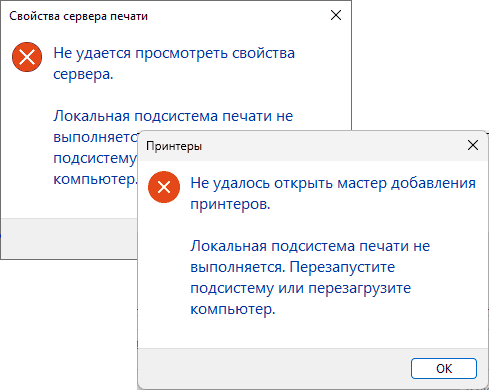
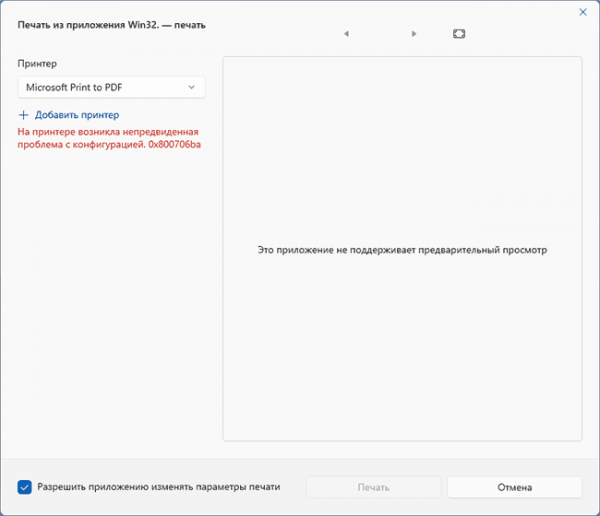
Локальная подсистема печати — это то же самое, что системная служба «Диспетчер печати» (Print Spooler Service). Если она отключена, вы будете наблюдать:
- Сообщения «Локальная подсистема печати не выполняется» при добавлении принтеров, попытке открыть сервер печати.
- Код ошибки 0x800706ba при попытке выполнить печать.
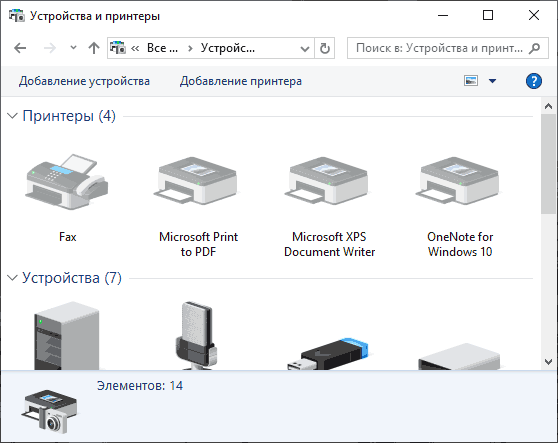
- Все принтеры в статусе «Отключён» в «Панель управления» — «Устройства и принтеры».
Без указанной службы печать работать не будет. Для устранения же неполадки достаточно вернуть стандартные параметры запуска соответствующей службы.
Чтобы исправить ошибку в Windows 11/10 обычно достаточно выполнить следующие шаги:
- Нажмите клавиши Win+R на клавиатуре, либо нажмите правой кнопкой мыши по кнопке «Пуск» и выберите пункт «Выполнить», введите services.msc и нажмите Enter
- В открывшемся списке служб найдите «Диспетчер печати», дважды нажмите по имени службы.
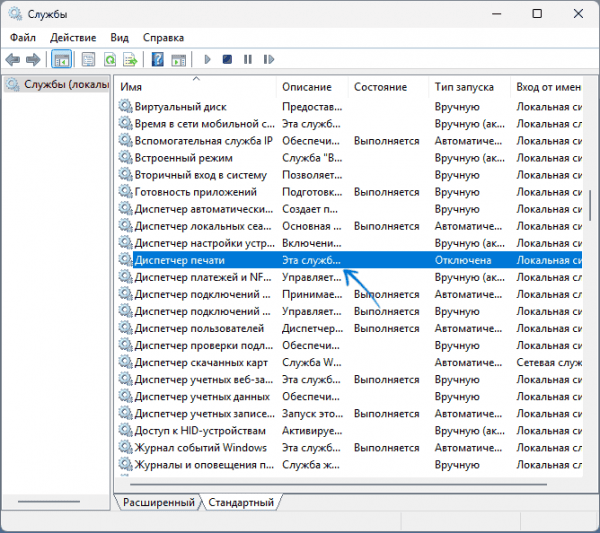
- Установить тип запуска «Автоматически» и нажмите применить.
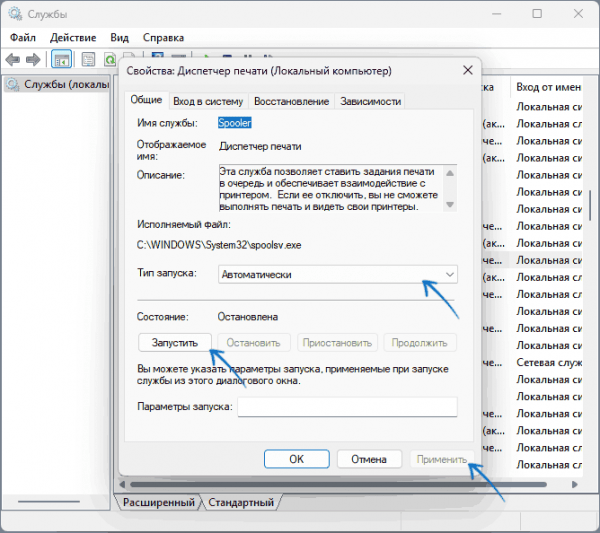
- После применения изменения типа запуска нажмите кнопку «Запустить».
Это должно исправить ошибку, перезагрузка компьютера как правило не требуется.
В Windows 10 вы также можете использовать средство устранения неполадок принтеров, оно обычно исправно выполняет задачу по исправлению рассматриваемой ошибки:
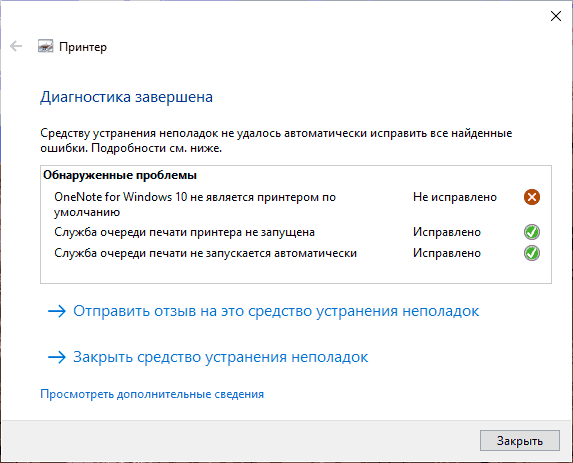
Новое средство устранения неполадок в последних версиях Windows 11 в моём тесте не может автоматически исправить ту же ошибку.
Дополнительная информация
В завершение — некоторые дополнительные возможности, если предыдущий простой вариант в вашем случае не подходит по какой-либо причине:
- Если до недавнего времени всё работало исправно, а система не переустанавливалась, попробуйте использовать точки восстановления системы на дату, когда ошибка не наблюдалась.
- Если служба присутствует в списке, но её запуск завершается с ошибками, выполните поиск по соответствующим ошибкам. Также может помочь восстановление системных файлов: запустите командную строку от имени администратора и по порядку выполните следующие команды:
dism /online /cleanup-image /restorehealth sfc /scannow
После чего перезагрузите компьютер и снова попробуйте запустить службу.
- Если ошибка исправляется, но только до следующего включения компьютера, проверьте, решит ли проблему отключение быстрого запуска Windows.
- Если служба «Диспетчер печати» (Spooler Service) отсутствует в списке служб, попробуйте восстановить её. Запустите командную строку от имени администратора и введите команду:
sc create «Диспетчер печати» binpath= C:WindowsSystem32spoolsv.exe start= auto
После выполнения команды перезагрузите компьютер или запустите службу в оснастке «Службы».

В случае, если решить проблему «Локальная подсистема печати не выполняется» не удаётся, опишите в деталях: при каких обстоятельствах вы с ней столкнулись, какие действия выполнялись и к чему привели, постараемся разобраться.


