
При завершении работы или перезагрузки при наличии ожидающих завершения установки обновлений Windows 11 пользователи могут увидеть черный экран с текстом «Произошла ошибка. Нет необходимости беспокоиться: отмена изменений. Не выключайте компьютер».
В этой инструкции подробно о том, почему такое может происходить и способы исправить ошибку, если вы с ней столкнулись.
Причины и способы исправить ошибку
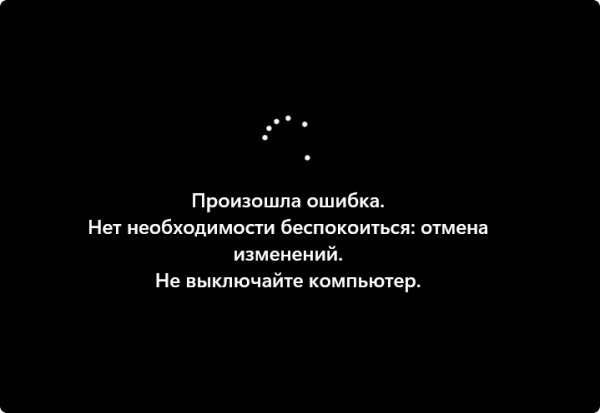
Экран «Произошла ошибка. Нет необходимости беспокоиться: отмена изменений» (Something didn’t go as planned. No need to worry — undoing changes в англоязычной версии) представляет собой уведомление об ошибке установки обновления ОС Windows.
Если в ходе применения изменений системных файлов (завершающий процесс обновления при перезагрузке) какие-то действия не удаётся выполнить, либо Windows «понимает», что продолжение процесса обновления приведёт к сбоям, запускается процесс отката и возврата старых версий системных файлов. Именно в этот момент пользователь наблюдает рассматриваемый экран.
Конкретные возможные причины:
- Повреждение файлов/кэша обновлений.
- Повреждение системных файлов Windows и образа системы.
- Неожиданное прерывание в процессе (например, предыдущее принудительное выключение на этапе установки обновлений при перезагрузке).
- Нехватка места на системном разделе диска или, для некоторых обновлений — на скрытых системных разделах с загрузчиком или средой восстановления.
- Сравнительно редко, но возможно — конфликт со специфичными драйверами или сторонними антивирусами.
- Нарушение прав доступа к системным файлам и папкам.
В случае, если после некоторого периода ожидания изменения успешно откатываются, и система загружается, можно выполнить следующие шаги:
- Очистите папку кэша обновлений: запустите командную строку от имени администратора и по порядку выполните следующие команды:
net stop wuauserv net stop bits net stop cryptsvc ren C:WindowsSoftwareDistribution SoftwareDistribution.old ren C:WindowsSystem32catroot2 catroot2.old net start wuauserv net start bits net start cryptsvc
после чего обязательно перезагрузите компьютер.
- Выполните проверку целостности и восстановление системных файлов Windows: в командной строке, запущенной от имени администратора, по порядку выполните команды:
dism /online /cleanup-image /restorehealth sfc /scannow
- Убедитесь, что на системном разделе диска (диске C:) достаточно свободного места для процесса обновления: в идеале 10+ Гб свободного пространства.
- При наличии сторонних антивирусов попробуйте временно отключить/удалить их, очистить кэш обновлений, выполнить повторную загрузку и установку обновления.
- Попробуйте выполнить ручную загрузку и установку проблемного обновления из каталога Майкрософт именно для вашей версии ОС.
- Потенциально к ошибкам могут привести и проблемы с диском: выполните проверку системного раздела диска с помощью команды
chkdsk C: /f /r
- Поищите информацию по возможным проблемам с конкретным обновлением (по его KB-номеру) в Интернете, возможно это прояснит ситуацию. Например, в последние годы были обновления, которые требовали увеличения размера раздела восстановления или раздела EFI.
- Если проблема возникает для различных обновлений, можно попробовать восстановить компоненты Центра обновлений с помощью PowerShell.
- Так же, с помощью PowerShell вы можете скрыть (отключить установку) конкретное обновление.
Возможна ситуация, когда рассматриваемый экран зависает и отображается «бесконечно» или система постоянно возвращается к нему и вход в систему невозможен. В этом случае можно поступить следующими способами:
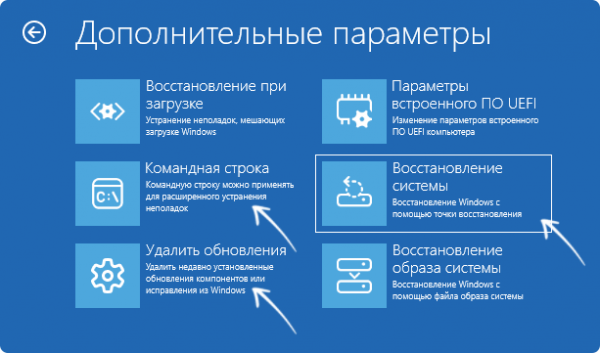
- Принудительно (долгим удержанием кнопки питания) выключить компьютер, затем, при следующем включении в начале загрузки (когда появляется «кружок» загрузки), повторить это действие. После 2-го или 3-го раза будет произведена попытка восстановления запуска, а уже там можно будет попасть в среду восстановления. В среде восстановления вы можете инициировать запуск в безопасном режиме («Параметры загрузки»), использовать пункт «Восстановление системы» при наличии точек восстановления для отката в предыдущее состояние или командную строку для действий, описанных выше (очистка кэша обновлений, проверка диска), удаления обновлений и восстановления системных файлов, при этом команда в среде восстановления будут выглядеть иначе:
sfc /scannow /offbootdir=C: /offwindir=C:Windows
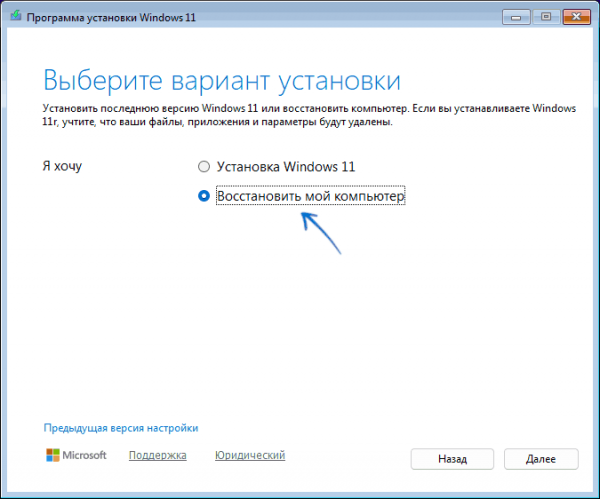
- При наличии загрузочной флешки с Windows 11 можно загрузить компьютер с неё, выбрать опцию «Восстановить мой компьютер», что также позволит перейти к инструментам восстановления.
В крайнем случае можно прибегнуть к одному из способов переустановки Windows 11 без потери данных.
В контексте темы может быть полезной инструкция про исправление ошибок обновлений Windows с дополнительными способами и решениями.