
Некоторые пользователи при могут столкнуться с сообщением «Сетевой кабель не подключён» в информации о сетевом подключении Ethernet, хотя фактически подключение к роутеру, кабелю провайдера или другому устройству есть и должно работать.
В этой инструкции подробно о том, почему такое может происходить и варианты решения проблемы, если вы с ней столкнулись.
Почему Windows пишет «Сетевой кабель не подключен», хотя он воткнут
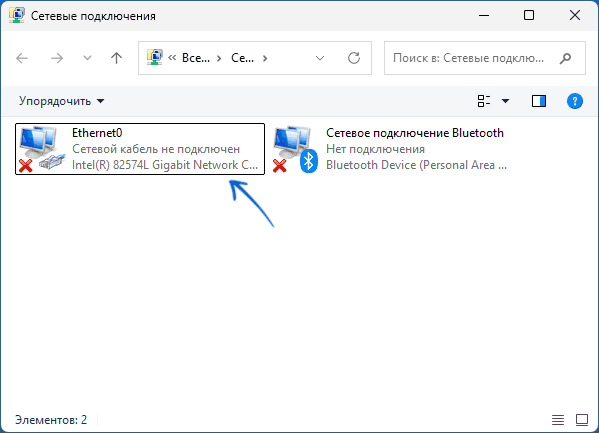
Сообщение «Сетевой кабель не подключен» при обычных условиях отображается, когда отсутствует линк: электрические сигналы не проходят между текущим устройством с ошибкой и устройством на другом конце.
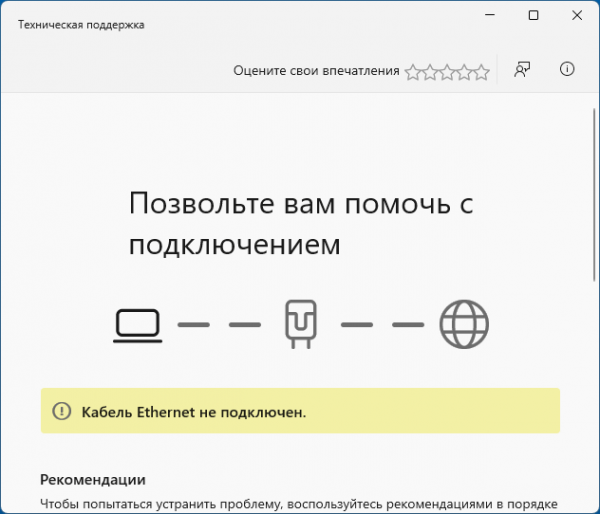
Фактические причины в конкретном случае могут быть различными, причём как аппаратными, так и программными. Далее по порядку разберём их.
- Прежде всего: фактическое отсутствие подключения, не только со стороны сетевой карты компьютера, но и со стороны другого устройства: например, кабель «вывалился» из роутера или он выключен из розетки, а если используется подключение кабеля провайдера напрямую — возможно, ведутся работы или есть проблема с их сетевым оборудованием.
- Физическое повреждение жил или коннекторов. Если внутри кабеля перебита одна из используемых для соединения жил, сигналы проходить не будут, а сеть будет разорвана. Неправильно обжатый коннектор RJ-45 (например, нож не пробил изоляцию) или повреждение контактов на нём также могут приводить к такому же результату. Решение — попробовать использовать другой кабель для подключения (или решить, если это возможно, проблему с текущим).
- Сгоревший порт/микросхема (трансивер). В некоторых случаях источником проблемы может быть разъём сетевой карты, повреждённый статикой, электромагнитной наводкой от кабеля провайдера (например, во время грозы) или по другим причинам. Если при использовании любых кабелей для подключения к различным роутерам/устройствам вы всё также видите «Сетевой кабель не подключён», потенциально причина может заключаться в этом факторе.
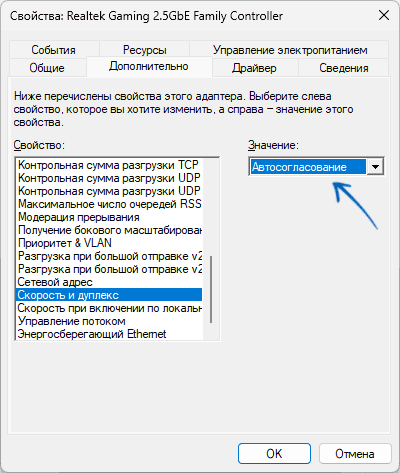
- Ошибки автосогласования. При кабельном подключении устройства «договариваются» о скорости обмена данными и режиме. В некоторых случаях ошибки при этом процессе могут приводить к появлению рассматриваемого сообщения. Что можно попробовать: открыть свойства Ethernet-адаптера в диспетчере устройств, перейти на вкладку «Дополнительно», попробовать другие варианты значения в пункте «Скорость и дуплекс» (значение по умолчанию — «Автосогласование»). Учитывайте, что в некоторых случаях линк может разрываться при использовании некачественного или слишком длинного кабеля при высоких согласованных скоростях, но работать на более низких.
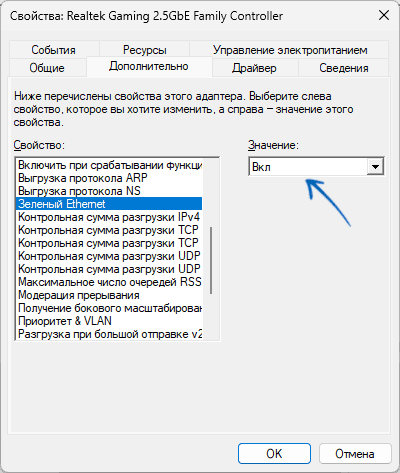
- Параметры энергосбережения. Агрессивное энергосбережение сетевого адаптера также может приводить к рассматриваемой проблеме. Можно попробовать отключить опции «Power Saving Mode», «Энергосберегающий Ethernet», «Зеленый Ethernet» в дополнительных параметрах Ethernet-адаптера в диспетчере устройств.
- Настройки портов роутера. На некоторых роутерах можно вручную включать/отключать или задавать режим работы разъёмов LAN. Если вы впервые подключили кабель к разъёму роутера и столкнулись с проблемой, рекомендую зайти в настройки маршрутизатора (можно по Wi-Fi) и изучить соответствующие настройки. Неисправность роутера (или отдельных разъёмов на нём) также может привести к такому результату.
- Дополнительно можно попробовать переустановить драйвер сетевого адаптера, вручную скачав драйвер (даже если он не самый новый) из раздела поддержки на официальном сайте производителя материнской платы или ноутбука.
Надеюсь, один из предложенных вариантов поможет решить проблему и успешно наладить подключение по Ethernet кабелю.